使用标尺
标尺可帮助您精确定位和调整图层大小。
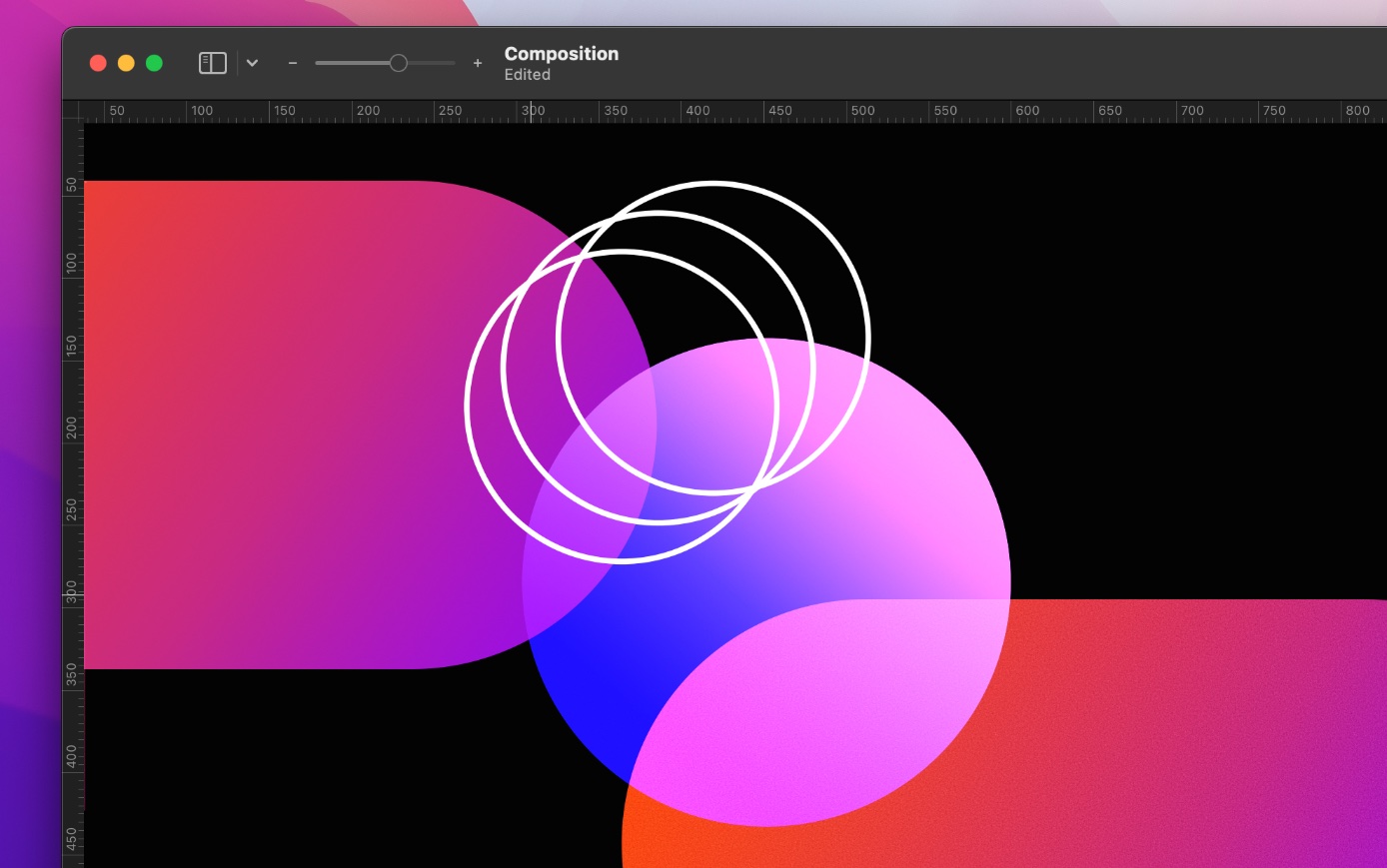
显示或隐藏标尺#
执行以下任一操作:
- 点按 Pixelmator Pro 工具栏中“显示或隐藏图层”
 按钮旁的展开箭头,然后选取“显示标尺”或“隐藏标尺”。
 - 从屏幕顶部的“显示”菜单中选取 显示 > 显示标尺 或 隐藏标尺。
- 按键盘上的
Command ⌘+R。
更改标尺单位#
标尺设置适用于所有 Pixelmator Pro 文稿。即使正在编辑图像,您也可以随时更改设置。
- 从屏幕顶部的 Pixelmator Pro 菜单中选取 Pixelmator Pro > 设置,然后点按设置窗口顶部的“标尺”标签页。
- 点按“标尺单位”弹出式菜单,然后选取单位(百分比、像素、厘米、毫米或英寸)。
更改零点原点#
零点原点是标尺 0 的位置。默认情况下,单位从图像左上角的 0 开始增加;但您也可以在垂直和水平标尺上将零点原点改到其他任意位置。
- 将指针移到画布左上角标尺相交的位置。
- 向下斜向拖移到图像上,以设置新的零点原点。
若要重设零点原点,请双击画布左上角水平和垂直标尺相交的区域。