更改图像的色彩配置文件
Pixelmator Pro 会自动管理图像的色彩,但若需要更改色彩配置文件(color profile),可以从 Mac 上可用的任意 RGB 配置文件中选择。
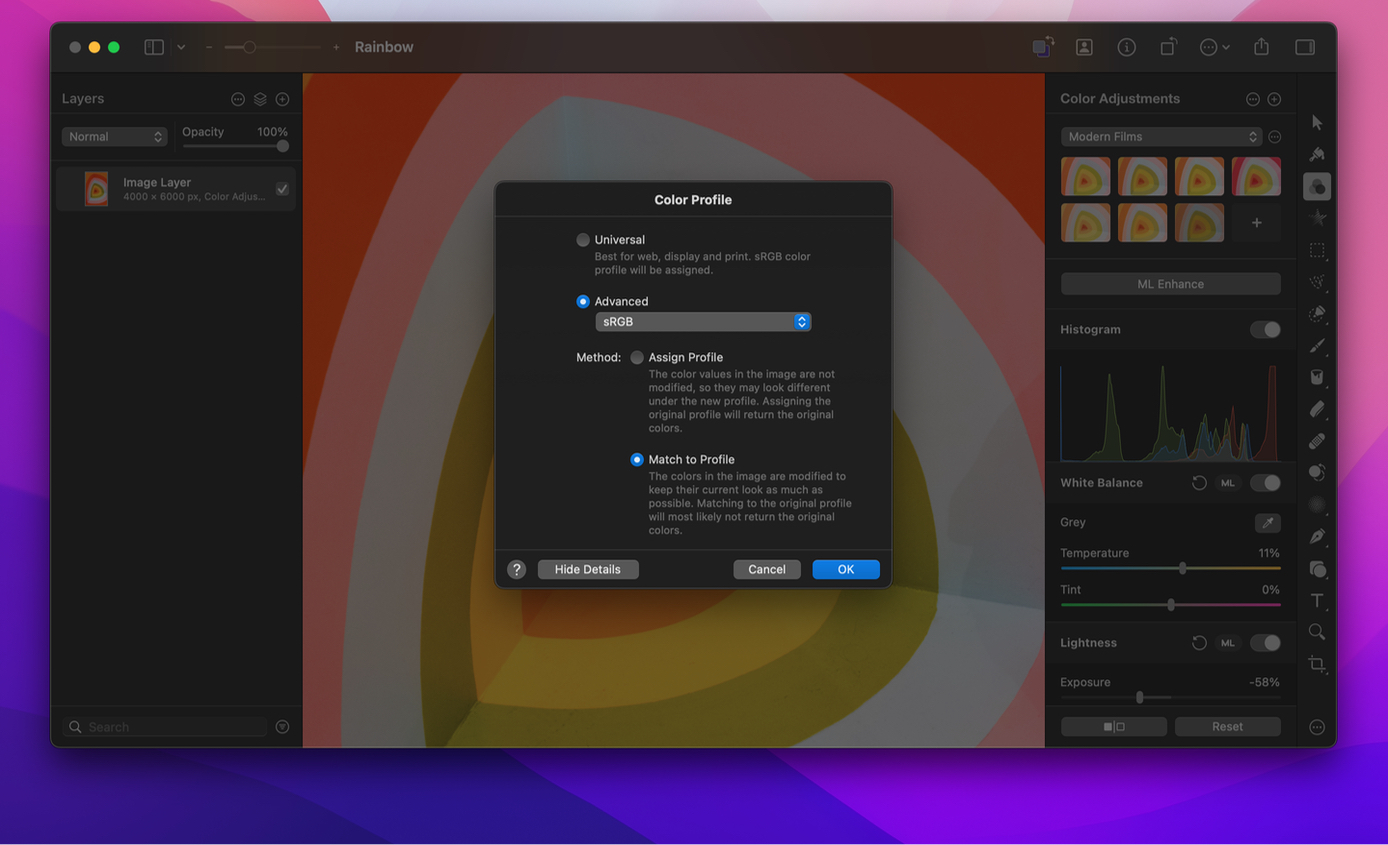
将新的色彩配置文件指定给图像#
为图像指定新的色彩配置文件不会修改图像中的单独色彩值,而是会在新的色彩空间中显示现有色彩值。指定新的色彩配置文件几乎总会改变图像的外观;但由于色彩值相同,重新指定原始色彩配置文件会恢复图像的原始外观。因此,这是一项无损操作。
- 执行以下任一操作:
- 点按 Pixelmator Pro 工具栏中的“更多”
 ,然后选取“色彩配置文件”。
 - 从屏幕顶部的“图像”菜单中选取 图像 > 色彩配置文件。
- 按键盘上的
Shift ⇧+Command ⌘+K。
- 点按 Pixelmator Pro 工具栏中的“更多”
- 从“高级”弹出式菜单中选择新的色彩配置文件。
- 选择“指定配置文件”。
如果看不到该选项,请点按“显示详细信息”。
- 点按“好”以应用更改。
将图像匹配到新的色彩配置文件#
将图像匹配到新的色彩配置文件会修改图像中的单独色彩值,使色彩在新色彩空间中尽可能保持当前外观。匹配到新的色彩配置文件可能只会稍微改变图像色彩的外观,或完全不改变;但由于色彩值已被修改,匹配回原始色彩配置文件并不会还原图像的原始色彩。因此,这是一项破坏性操作。
- 执行以下任一操作:
- 点按 Pixelmator Pro 工具栏中的“更多” ,然后选取“色彩配置文件”。
- 从屏幕顶部的“图像”菜单中选取 图像 > 色彩配置文件。
- 按键盘上的
Shift ⇧+Command ⌘+K。
- 点按 Pixelmator Pro 工具栏中的“更多”
- 从“高级”弹出式菜单中选择新的色彩配置文件。
- 选择“匹配到配置文件”。
如果看不到该选项,请点按“显示详细信息”。
- 点按“好”以应用更改。