更改图像大小
可以缩小或放大图像。图像大小可使用像素或英寸、厘米等印刷单位设定。不过,印刷单位本身与像素没有关联,因为像素没有物理大小。因此还会提供“分辨率”栏位,指定每英寸或每厘米要打印多少像素。
如果处理的是网页图像或仅会显示在屏幕上的图像,应使用像素来设定和调整图像大小(可以完全忽略“分辨率”设置)。如果处理的是将要打印的图像,则应使用印刷单位和合适的分辨率。
调整图像大小时,还可从四种图像缩放算法中选择,包括由机器学习驱动的“超级分辨率”。
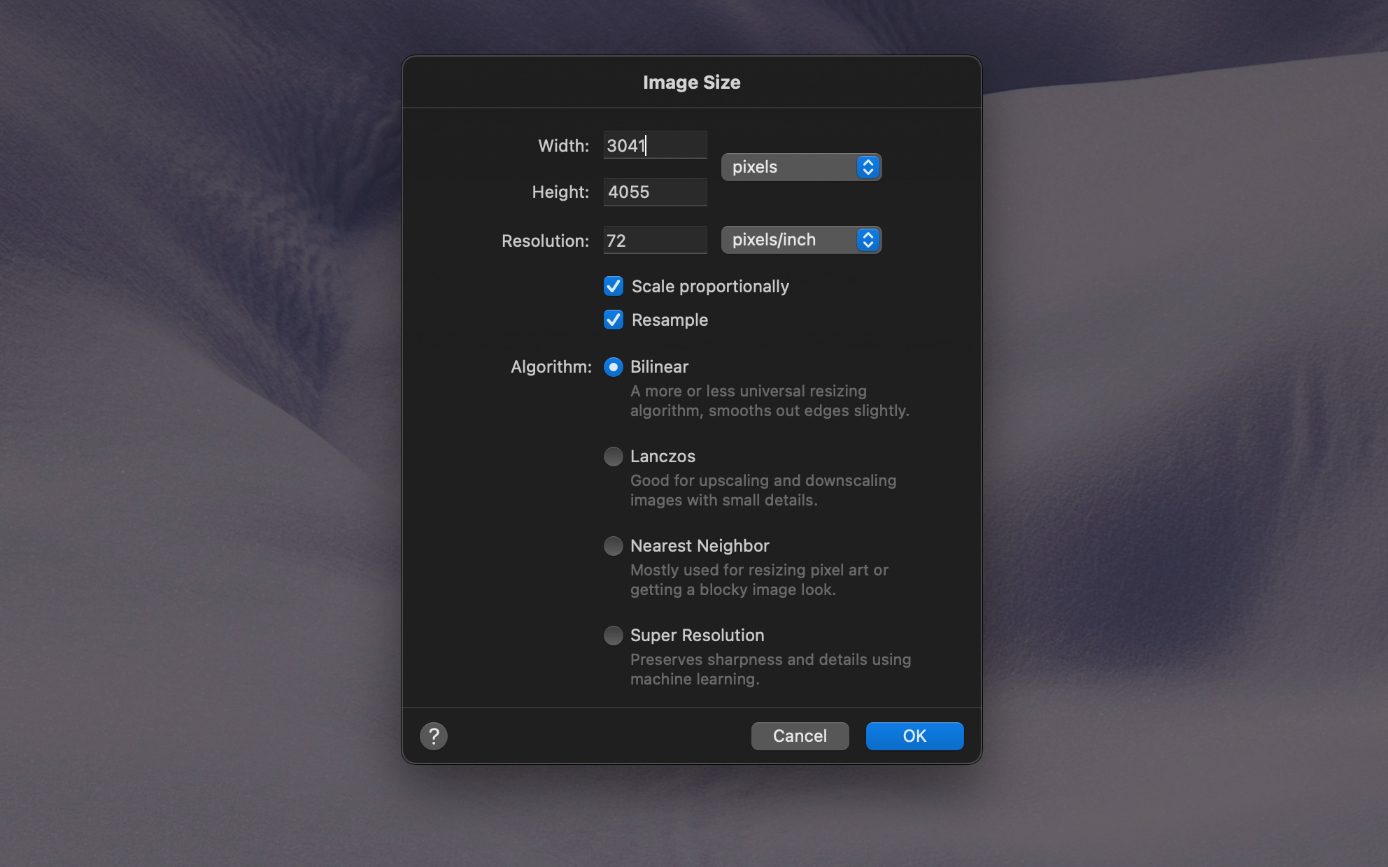
更改图像的像素尺寸#
- 执行以下任一操作:
- 从屏幕顶部的图像菜单中选取 图像 > 图像大小。
- 按键盘上的
Option ⌥+Command ⌘+I。
- 从“单位”弹出式菜单中选取“像素”。
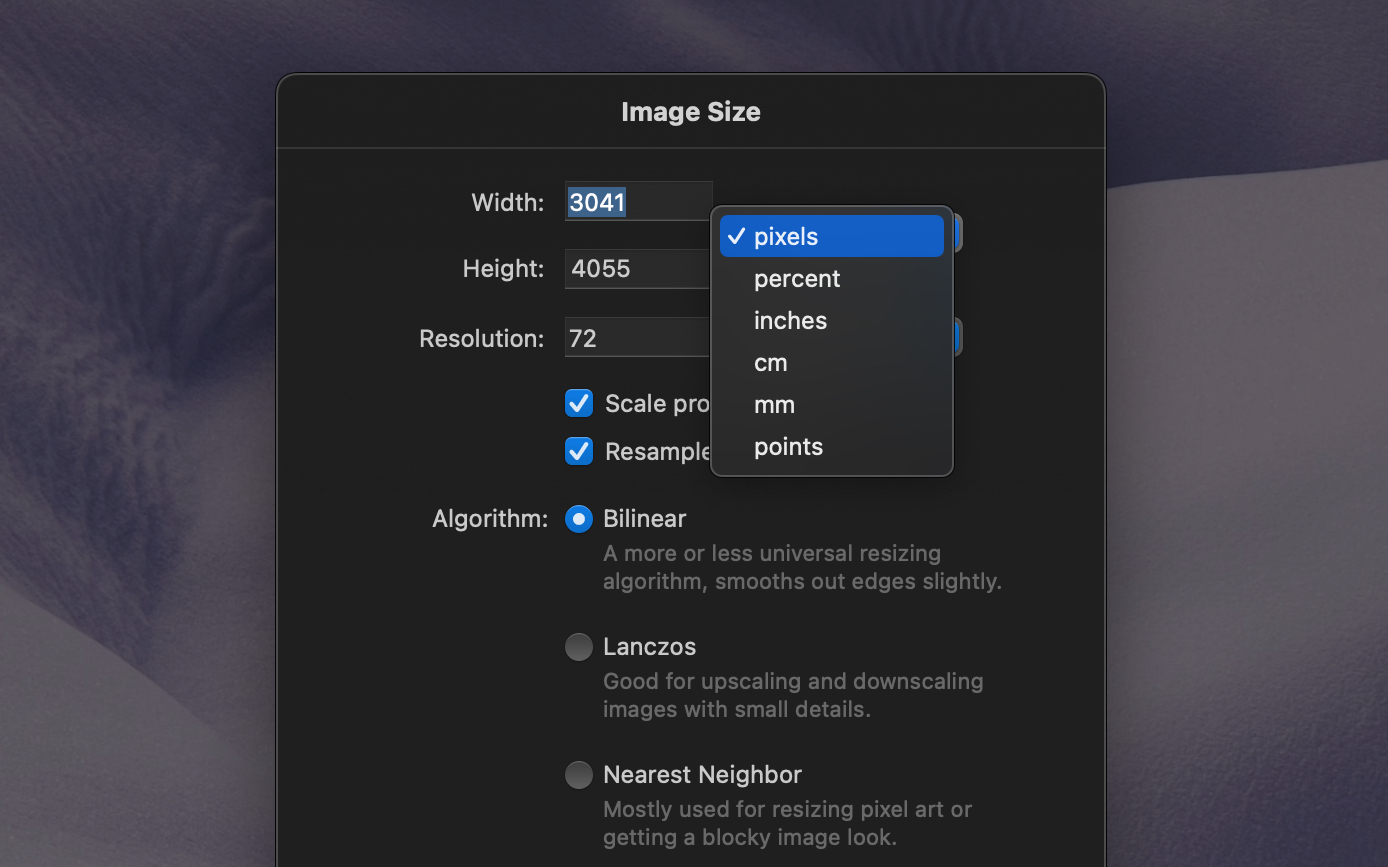
- 输入图像的新宽度和高度,或使用文本栏位计算计算大小。
- 点按“好”以应用更改,或点按“取消”放弃更改。
更改图像的印刷尺寸#
- 执行以下任一操作:
- 从屏幕顶部的图像菜单中选取 图像 > 图像大小。
- 按键盘上的
Option ⌥+Command ⌘+I。
- 从“单位”弹出式菜单中选取印刷单位(英寸、厘米、毫米或点)。
- 输入图像的新宽度和高度,或使用文本栏位计算计算大小。
- 输入图像的新分辨率。
更改图像的印刷尺寸,实质上是让 Pixelmator Pro 为你计算大小,从而间接更改像素尺寸。基本公式为:印刷大小 × 分辨率 = 像素尺寸。因此,若一张 10×10 英寸图像的分辨率为 300 PPI,其像素大小将是 3000×3000。注:如果想在不改变图像质量(或像素尺寸)的情况下更改印刷尺寸,请取消选择“重新采样”复选框。这样一来,更改分辨率会自动更改印刷尺寸,反之亦然,从而确保图像的像素大小维持不变。请注意,由于会更改图像的物理大小,以像素为单位的选项会变灰。
5. 点按“好”以应用更改。
选取不同的图像缩放算法#
在 Pixelmator Pro 中,可使用四种缩放算法调整图像大小:双线性、Lanczos、最近邻和超级分辨率。
若要选取缩放算法:
- 执行以下任一操作:
- 从屏幕顶部的图像菜单中选取 图像 > 图像大小。
- 按键盘上的
Option ⌥+Command ⌘+I。
- 选取算法:
- 双线性算法大致是图像编辑中的标准算法。它会猜测中间颜色,尝试自然平滑边缘(明暗颜色之间的过渡),因此适用于摄影图像。不过,这有时会导致图像模糊,尤其是在放大时。
- Lanczos算法旨在在放大和缩小时保留小细节,适合图形等内容;不过应留意光晕问题。
- 最近邻算法主要用于像素画,它会复制最近相邻像素的颜色,产生经典的块状图像外观。
- 超级分辨率是一种由机器学习驱动的缩放算法,经过训练,可在智能放大图像时保留使用传统缩放方式经常丢失的细节。