自动执行 Pixelmator Pro 中的任务
Pixelmator Pro 可让你自动执行简单、重复的任务,或运行复杂工作流程,从而提高效率、节省时间并降低出错机会。你可以使用数种自动化方式——“快捷指令”App、以 AppleScript 编写命令,或“自动操作”App。下文讨论这些方法及其可能的用途。
使用“快捷指令”App#
“快捷指令”App 是使用 Pixelmator Pro 工具和功能一次处理多张图像的最快捷、最简单方式之一。图像会在后台处理,因此甚至不需要运行 Pixelmator Pro 本身。
在“快捷指令”App 中,你会找到 29 个不同的 Pixelmator Pro 操作;可以单独使用,也可以与其他 App 的操作结合,以实现更多工作流程可能性。
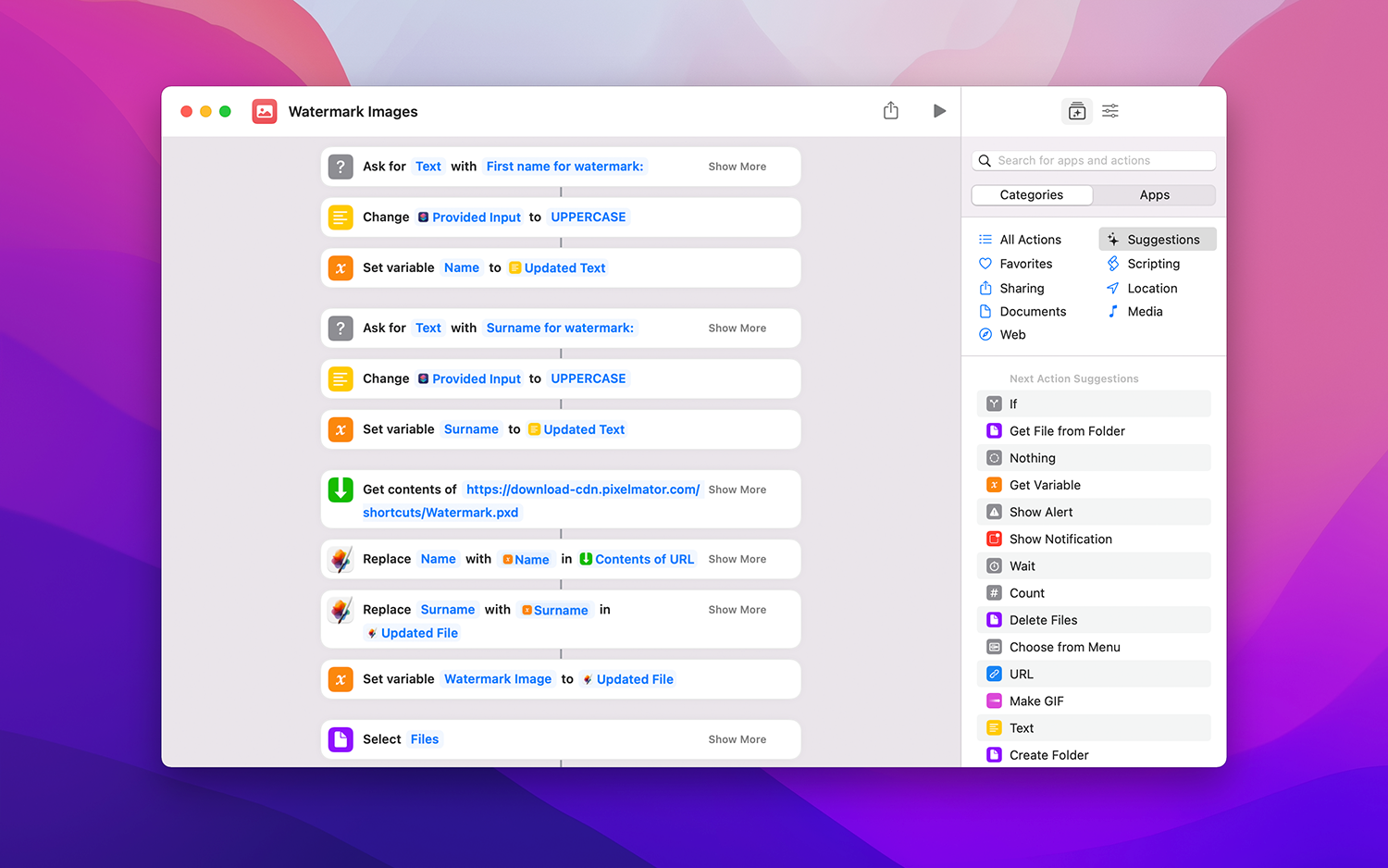
请参阅我们的使用“快捷指令”批量处理图像教程,进一步了解如何使用“快捷指令”App;也可以查看 Pixelmator 团队创建的示例快捷指令集以获得灵感:
下载附件:Pixelmator-Pro-Sample-Shortcuts.zip使用 AppleScript 自动执行任务#
AppleScript 是 Apple 创建的编程语言,可通过以代码形式向 Pixelmator Pro 发出明确命令来自动执行不同任务。其他支持脚本的 App 中的任务也可以组合到一个工作流程中,因此自动化选项几乎不受限制。AppleScript 使用类似英语的语言告诉 App 需执行哪些具体操作,所以即使编程经验很少或没有,也很容易编写和编辑脚本——通常只要阅读脚本,就能理解某个脚本的作用。
为 Pixelmator Pro 编写脚本所需的关键内容如下:
- “脚本编辑器”应用程序。 你可在此编写、编辑和编译脚本。无需特别安装“脚本编辑器”——它随 Mac 一同提供。
- AppleScript 语法。 用于编写语句和命令的词法约定、关键词、字符、符号和其他语言元素。请参阅 Automation Scripting Guide,进一步了解脚本语法。
- Pixelmator Pro 脚本词典。 此词典列出与 Pixelmator Pro 中特定操作、工具和设置相关的全部命令、元素和属性。若要访问 Pixelmator Pro 脚本词典,请在“脚本编辑器”中选取 File > Open Dictionary,然后从列表中选择 Pixelmator Pro。
学习任意新编程语言时,传统的入门项目是显示一条简单的“Hello, world!”消息。在 Pixelmator Pro 中,这包括创建新文稿,然后添加一个包含此消息的文本图层。
若要编写第一个“Hello, world!”脚本:
- 打开“脚本编辑器”。如果它不在程序坞中,请从启动台打开,或尝试使用 Spotlight 搜索。
- 在“脚本编辑器”的“打开”对话框中点按 New Document,或从屏幕顶部的“文件”菜单中选取 File > New。
- 输入以下脚本:
 tell application "Pixelmator Pro"
      activate
      set helloWorldDocument to make new document¬
                             with properties {width:5120, height:2880}
      tell helloWorldDocument
          set helloWorldText to make new text layer at the beginning of¬
                             layers with properties {text content:"Hello, world!"}
      end tell
  end tell
4. 在“脚本编辑器”工具栏中点按 Run the Script ▶︎。
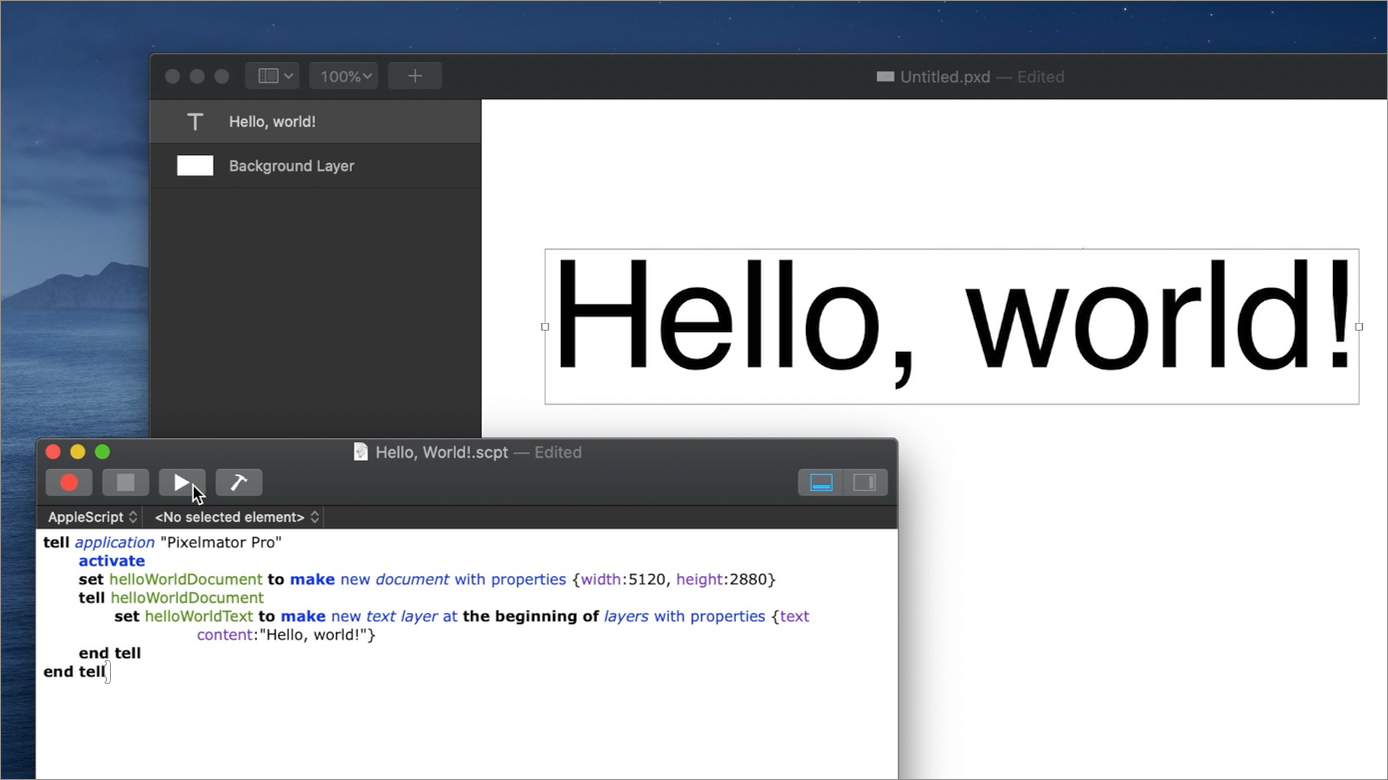
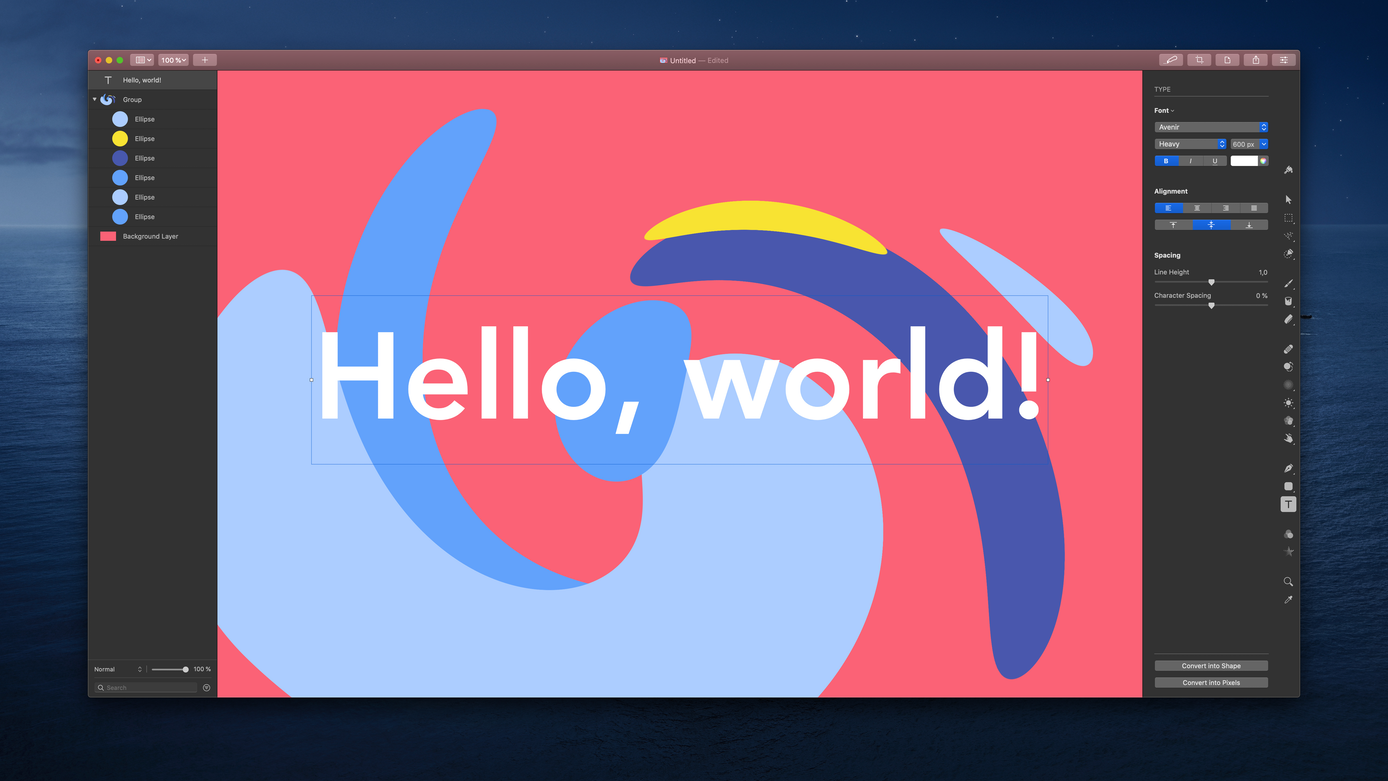
你可以让脚本从简单到复杂,添加不同的新图层、形状和效果。例如,你可以下载此示例脚本,将简单的“Hello, world!”脚本变为下方引人注目的图形:
如要进一步了解脚本编写,请参阅我们的使用 AppleScript 进行高级自动化与脚本编写教程。