修剪图像周围的有色或透明边缘
“修剪画布”命令会移除图像边缘的任何透明或纯色区域,并将其隐藏在画布边缘之外。
- 从屏幕顶部的图像菜单中选取 图像 > 修剪画布,或点按 Pixelmator Pro 工具栏中的更多
 ,然后选取“修剪画布”。
 - 选取以下任一选项:
- 透明像素:修剪图像边缘的透明区域。
- 左上像素颜色:修剪图像中与左上像素颜色相同的区域。
- 右下像素颜色:修剪图像中与右下像素颜色相同的区域。
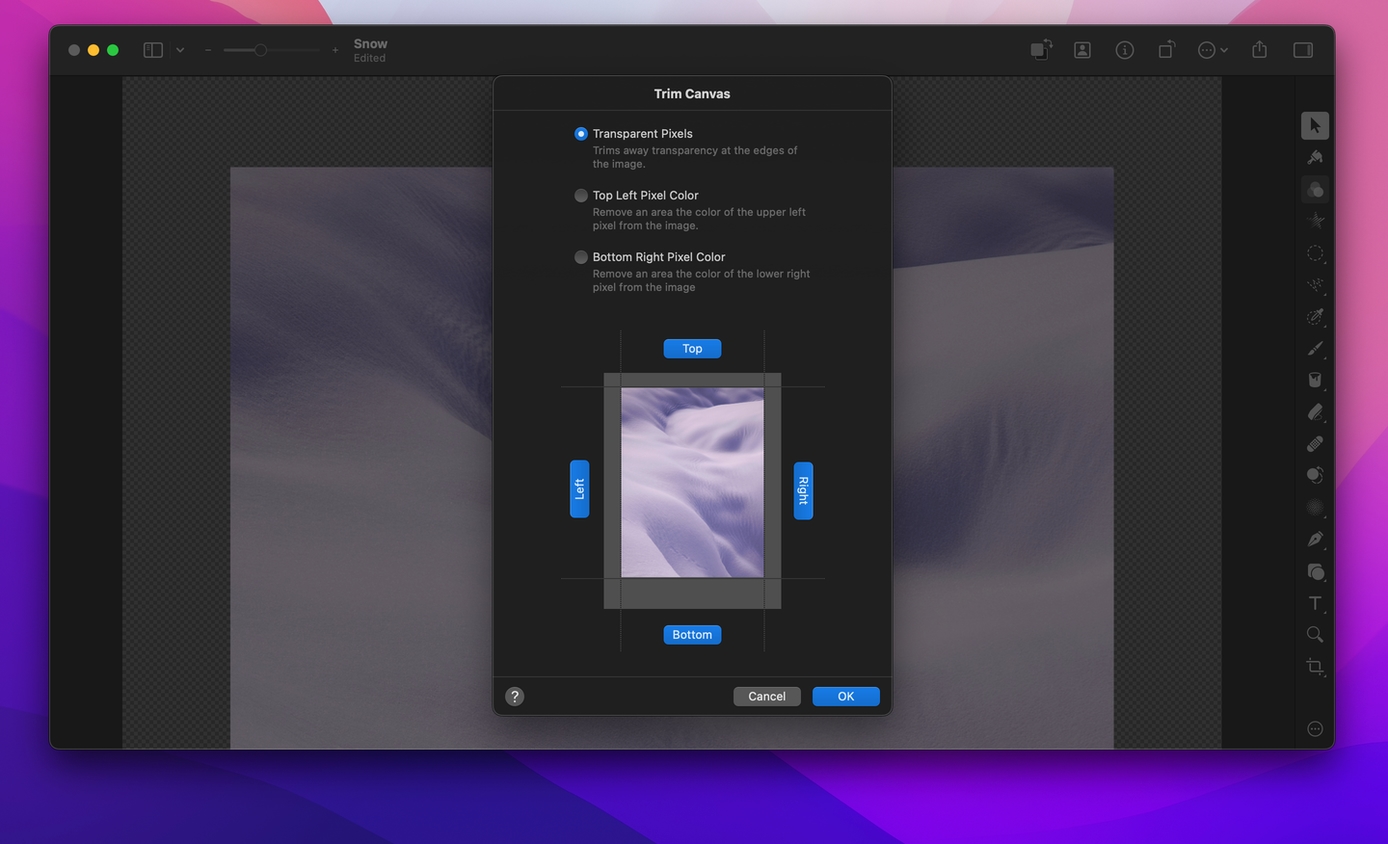
- 点按一个或多个“顶部”“底部”“右侧”或“左侧”按钮,选择要修剪的图像边缘。默认会选择所有边缘。
- 点按“好”以应用更改。