使用对齐参考线
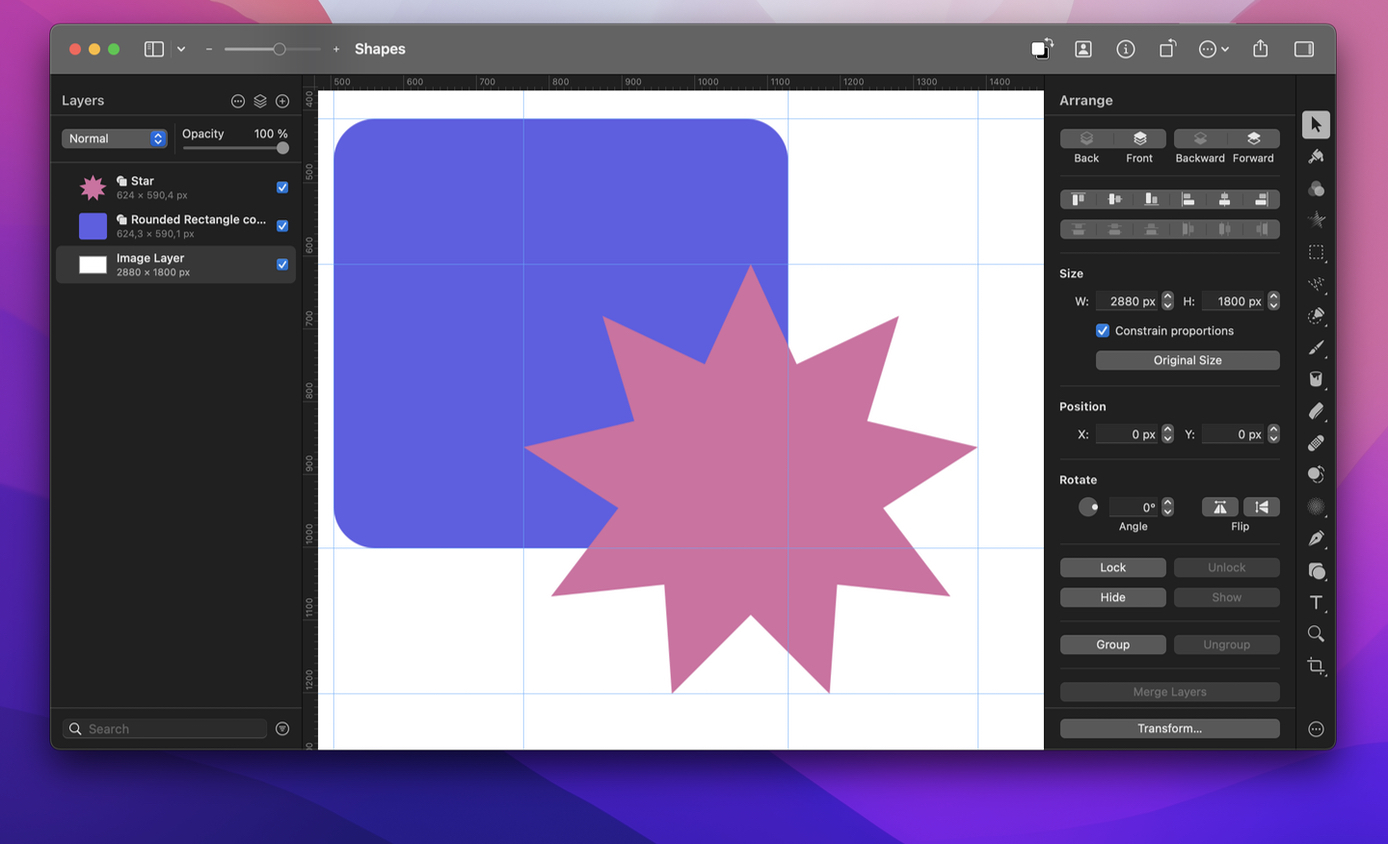
移动和调整图层大小时,智能间距和大小参考线会自动出现,帮助您精确放置和调整图层大小。它们在大多数时候不可见,只有当您移动或调整图像中图层的大小,使其与另一图层大小相近或间距相等时才会出现。您还可以添加在图像中始终可见的永久对齐参考线。某些参考线默认打开,其他附加参考线可在 Pixelmator Pro 设置中打开或关闭。
打开智能参考线#
当一个图层或图层组与另一图层或图层组的大小或位置相匹配时,智能参考线会出现。智能参考线还可帮助将三个或更多对象在一条线上等距排列。
- 执行以下任一操作:
- 从屏幕顶部的 Pixelmator Pro 菜单中选取 Pixelmator Pro > 设置,然后点按“标尺”标签页。
- 从屏幕顶部的“显示”菜单中选取 显示 > 智能参考线。
- 选择以下任一选项:
- 在对象中心显示参考线: 当对象中心与另一对象中心或图像中心对齐时,参考线会出现。
- 在对象边缘显示参考线: 当对象边缘与另一对象边缘或图像边缘对齐时,参考线会出现。
- 显示相对大小参考线: 当一个对象与另一对象大小相同时,参考线会出现。
- 显示相对间距参考线: 当三个或更多对象在一条线上等距放置时,参考线会出现。
添加永久对齐参考线#
您可以添加在工作期间始终显示在图像中的对齐参考线,即使关闭图像后稍后再返回,它们仍会存在。您可以按需添加任意数量的参考线并定位。对齐参考线仅属于您编辑的各个图像。
若要添加参考线,请执行以下任一操作:
- 点按 Pixelmator Pro 工具栏中“显示或隐藏图层”
 按钮旁的展开箭头,然后选取“显示标尺”。将指针移到垂直或水平标尺上,再点按并拖移到图像中。
 - 按住
Control ⌃键点按垂直或水平标尺,然后选取“添加参考线”。 - 双击标尺,选取标尺的方向和位置,然后点按“好”以添加参考线。
- 从屏幕顶部的“显示”菜单中选取 显示 > 参考线 > 添加参考线。选取参考线方向并输入其位置。点按“好”以添加参考线。
更改永久对齐参考线的位置#
更改永久对齐参考线的位置
- 通过以下任一方式选择排列工具:
- 点按工具边栏中的
 。
。 - 从屏幕顶部的“工具”菜单中选取 工具 > 排列。
- 按键盘上的
V键。
- 点按工具边栏中的
- 拖移参考线。
移除或隐藏永久对齐参考线#
执行以下任一操作:
- 移除水平参考线: 将它拖移到图像顶部。
- 移除垂直参考线: 将它拖移到图像左侧。
- 显示或隐藏所有参考线: 从屏幕顶部的“显示”菜单中选取 显示 > 叠加层,然后选择或取消选择“参考线”。
锁定参考线#
您可以锁定添加到图像的永久参考线,以免意外移动它们。
- 从屏幕顶部的“显示”菜单中选取 显示 > 参考线 > 锁定参考线。
清除参考线#
移除图像中的所有永久参考线。
- 从屏幕顶部的“显示”菜单中选取 显示 > 参考线 > 清除参考线。