标尺、网格和参考线设置
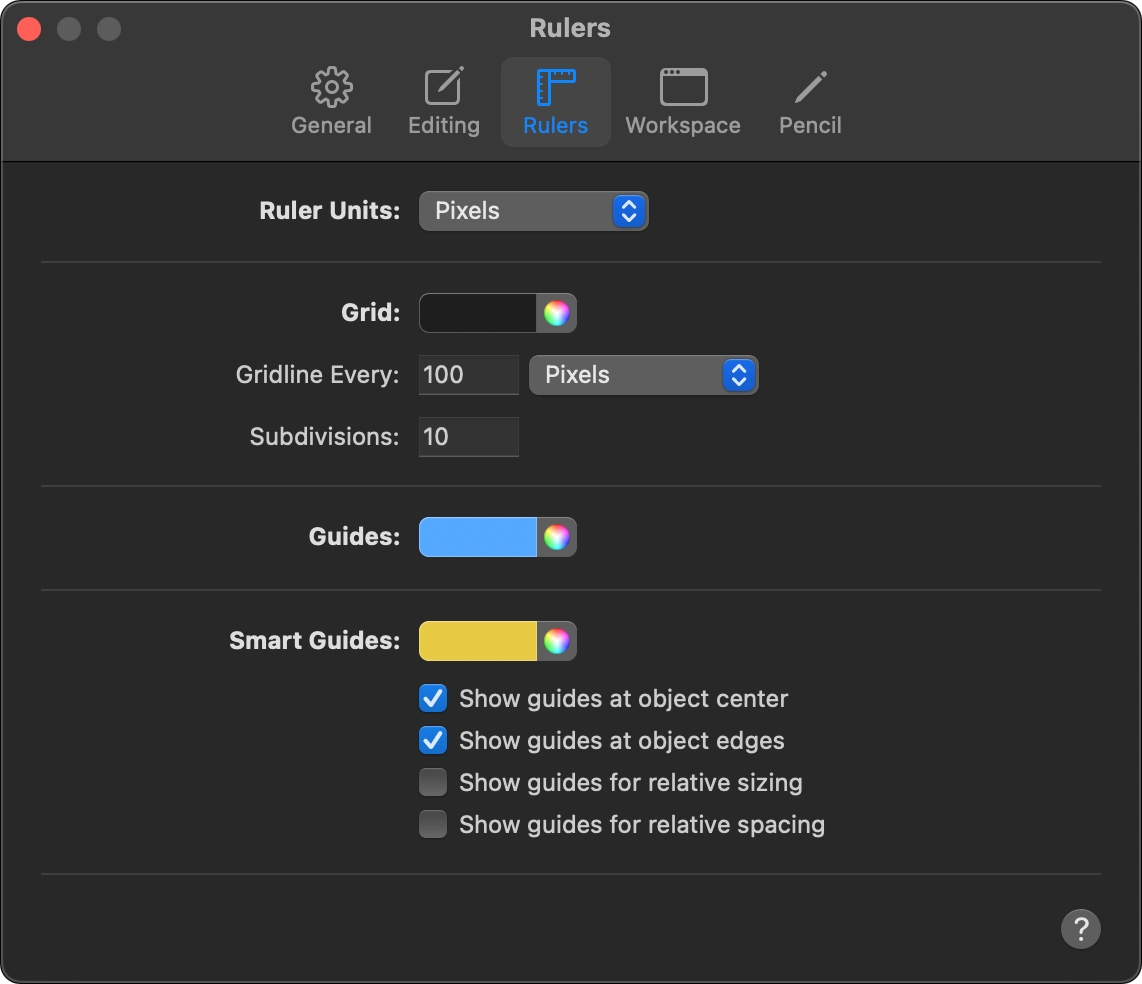
“标尺”设置可让你更改标尺的测量单位、参考线或网格的颜色、网格线之间的间距和网格细分。你还可以打开或关闭对齐参考线和对象间距参考线。
若要打开标尺、网格和参考线设置:
- 从菜单栏中选取 Pixelmator Pro > Settings,然后选取 Rulers。
更改标尺测量单位#
你可以将标尺单位从像素更改为百分比,或厘米、毫米、英寸等物理单位。
在“标尺”标签页中,点按 Ruler Units 弹出式菜单,然后选取 Percent、Pixels、Centimeters、Millimeters 或 Inches。
自定网格的颜色、间距和细分#
网格是一组不打印的线条,可帮助你在画布上准确定位对象。你可以更改网格颜色或间距以适应特定文稿。
- 更改网格颜色: 点按 Grid 颜色井选取颜色,或点按
 打开“颜色”窗口。你还可以拖移 Brightness 和 Opacity 滑块来更改网格的亮度和不透明度。
 - 更改网格间距: 点按 Gridline Every 旁的数字并输入新值。该值决定网格线之间的间距。你还可以点按弹出式菜单来选择网格间距单位。
- 更改网格细分: 点按 Subdivisions 旁的数字并输入新值。该值决定网格线之间会有多少子分区。
更改参考线设置#
参考线是不打印的线条,可帮助你在画布上排列对象,本身不属于图像。你可以更改从“显示”菜单或使用标尺添加的固定对齐参考线颜色。
- 在“标尺”标签页中,点按 Guides 颜色井选取颜色,或点按 打开“颜色”窗口。你还可以拖移 Brightness 和 Opacity 滑块来更改对齐参考线的亮度和不透明度。
更改智能参考线设置#
智能参考线是不打印的线条,会暂时显示以帮助你间隔和排列对象,本身不属于图像。自定智能参考线可更改颜色或打开、关闭特定智能参考线。
- 更改智能参考线颜色: 点按 Smart Guides 颜色井选取颜色,或点按 打开“颜色”窗口。你还可以拖移 Brightness 和 Opacity 滑块来更改智能参考线的亮度和不透明度。
- 打开或关闭智能参考线:
- “Show guides at object center”会在一个对象的中心与另一对象或图像中心对齐时显示智能参考线。
- “Show guides at object edges”会在对象边缘与另一对象或图像边缘对齐时显示智能参考线。
- “Show guides for relative sizing”会在一个对象与另一对象大小相同时显示智能参考线。
- “Show guides for relative spacing”会在三个或更多对象在线上等距放置时显示智能参考线。