导出和共享图像
Pixelmator Pro 是一款基于图层的无损图像编辑器。为保留全部格式、图层和额外图像信息,Pixelmator Pro 使用自己的专用 PXD 文件格式。不过,当你想在网页上使用图像或视频,或与使用其他图像编辑器的人共享时,应将它导出为其他文件格式。你也可以导出专门为网页优化的图像。
- 执行以下任一操作:
- 在屏幕顶部的“文件”菜单中,选取“文件”>“导出”。
- 按键盘上的
Command ⌘+E。
- 在“导出”对话框(如下图所示)的“存储为”栏中输入名称,再输入一个或多个标签(可选)。
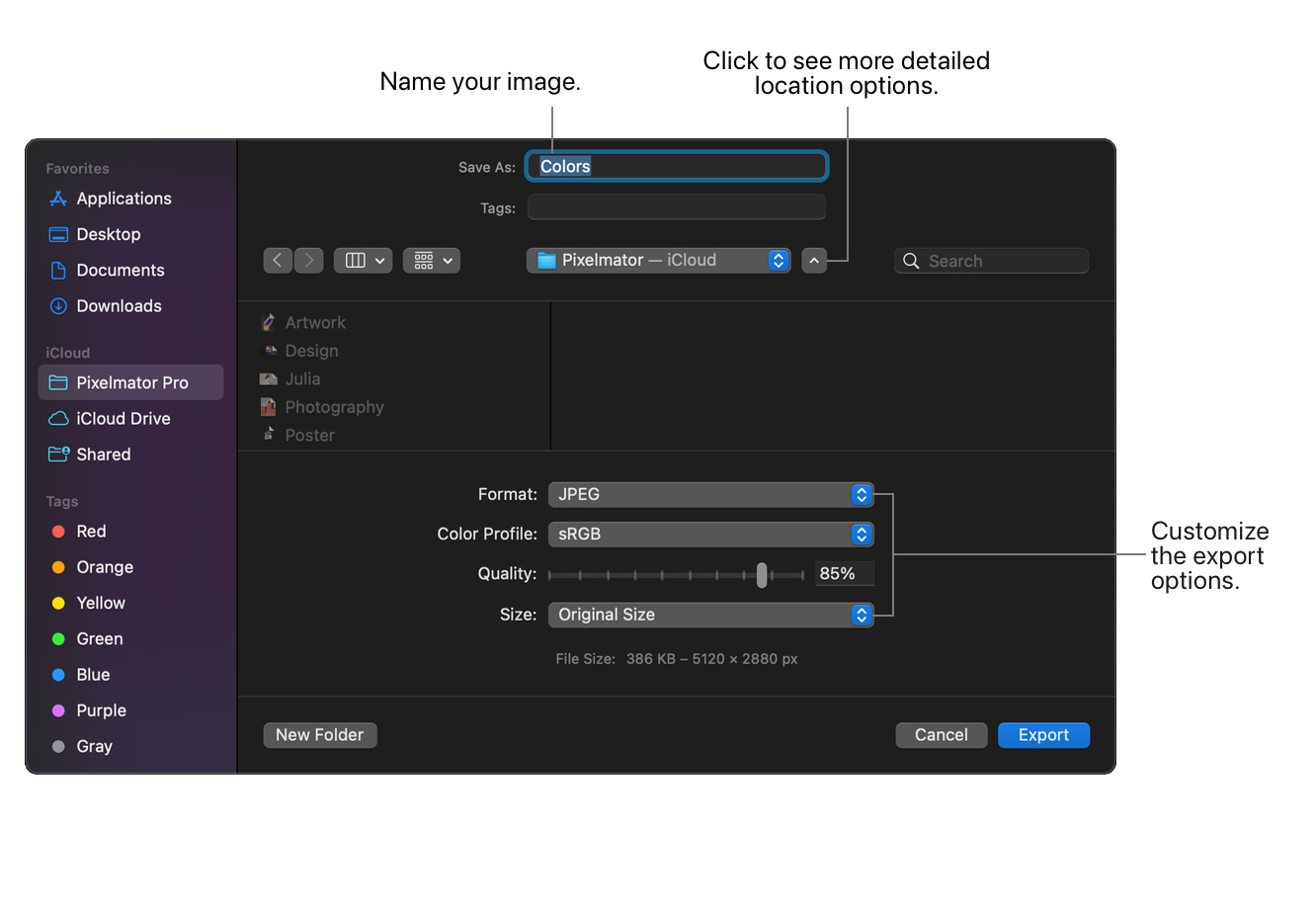
- 若要选择图像的导出位置,请点按“位置”弹出式菜单,或点按其旁边的展开按钮,然后选取一个位置(例如文件夹或桌面)。
- 自定导出文件:选取文件格式、色彩配置文件、质量、尺寸等。可用选项会因所选文件格式而异。
- 点按“导出”。
图像格式#
HEIC#
HEIC(高效图像文件格式)是一种现代格式,可在不明显影响图像质量的情况下大幅减小图像大小。平均而言,它比 JPEG 的效率高约 50%。
自定 HEIC 文件:
质量:拖移质量滑块,或输入精确的质量百分比,以更改 HEIC 压缩程度。以 75% 至 85% 的质量导出,可在没有明显质量下降的情况下大幅减小图像大小。压缩程度越高,图像文件越小,但图像质量也可能降低。
尺寸:点按“尺寸”弹出式菜单,选择以原始尺寸导出图像、输入自定尺寸,或选择特定缩放比例。
JPEG#
JPEG 文件格式是网页摄影图像常用的格式。它使用有损压缩来减小文件大小,并提供可变质量设置,让你可以通过可能降低图像质量来减小文件。通常,以 75% 或 80% 以上的质量将图像导出为 JPEG,可在没有可见质量下降的情况下大幅减小文件。
自定 JPEG 文件:
色彩配置文件:JPEG 图像通常使用文件原有的色彩配置文件导出,但你可以点按“色彩配置文件”弹出式菜单,选择其他配置文件用于导出。
质量:拖移质量滑块,或输入精确的质量百分比,以更改 JPEG 压缩程度。以 75% 至 85% 的质量导出,可在没有明显质量下降的情况下大幅减小图像大小。压缩程度越高,图像文件越小,但图像质量也可能降低。
尺寸:点按“尺寸”弹出式菜单,选择以原始尺寸导出图像、输入自定尺寸,或选择特定缩放比例。
PNG#
PNG 格式最常用于导出带透明度的图像。PNG 文件通常比 JPEG 文件大。
自定 PNG 文件:
色彩配置文件:PNG 图像通常使用文件原有的色彩配置文件导出,但你可以点按“色彩配置文件”弹出式菜单,选择其他配置文件用于导出。
尺寸:点按“尺寸”弹出式菜单,选择以原始尺寸导出图像、输入自定尺寸,或选择特定缩放比例。
WebP#
由于文件较小,WebP 是在网页上显示图像的常用文件格式。WebP 文件支持透明度,且在相同质量下比同类 PNG 和 JPEG 小约 25%。
自定 WebP 文件:
色彩配置文件:WebP 图像通常使用文件原有的色彩配置文件导出,但你可以点按“色彩配置文件”弹出式菜单,选择其他配置文件用于导出。
质量:拖移质量滑块,或输入精确的质量百分比,以更改 WebP 压缩程度。质量为 100% 时,可获得类似 PNG 的无损压缩;质量为 99% 或更低时,则可获得类似 JPEG 的有损压缩。
尺寸:点按“尺寸”弹出式菜单,选择以原始尺寸导出图像、输入自定尺寸,或选择特定缩放比例。
TIFF#
TIFF(标记图像文件格式)是一种支持透明度的无损栅格图像格式,深受平面设计师和摄影师欢迎。TIFF 文件通常比 JPEG 大,并且可压缩或不压缩导出。
自定 TIFF 文件:
色彩配置文件:TIFF 图像通常使用文件原有的色彩配置文件导出,但你可以点按“色彩配置文件”弹出式菜单,选择其他配置文件用于导出。
压缩:打开压缩以使用无损压缩压缩文件,或关闭压缩以不压缩方式导出。TIFF 压缩为无损压缩,因此即使文件变小,所有图像信息仍会保留。
尺寸:点按“尺寸”弹出式菜单,选择以原始尺寸导出图像、输入自定尺寸,或选择特定缩放比例。
JPEG-2000#
JPEG-2000 是一种灵活的栅格图像格式,让你可以压缩文件,或不压缩导出并保留原始图像细节。JPEG-2000 的压缩性能优于原始 JPEG 格式,伪影也更少,但应用并不如 JPEG 广泛。
自定 JPEG-2000 文件:
色彩配置文件:JPEG-2000 图像通常使用文件原有的色彩配置文件导出,但你可以点按“色彩配置文件”弹出式菜单,选择其他配置文件用于导出。
质量:拖移质量滑块,或输入精确的质量百分比,以更改 JPEG-2000 压缩程度。以 75% 至 85% 的质量导出,可在没有明显质量下降的情况下大幅减小图像大小。压缩程度越高,图像文件越小,但图像质量也可能降低。
尺寸:点按“尺寸”弹出式菜单,选择以原始尺寸导出图像、输入自定尺寸,或选择特定缩放比例。
GIF#
GIF(图形交换格式)是一种栅格图像格式。GIF 图像支持 8 位色彩深度,能显示来自 24 位 RGB 色彩空间的 256 种不同颜色。GIF 文件格式适合导出单色标志等简单图形,但在渐变色或照片中可能产生不需要的伪影。
尺寸:点按“尺寸”弹出式菜单,选择以原始尺寸导出图像、输入自定尺寸,或选择特定缩放比例。
BMP#
BMP 是一种栅格图像格式,主要仅用于兼容旧系统。BMP 不使用压缩,因此导出的图像文件较大。
尺寸:点按“尺寸”弹出式菜单,选择以原始尺寸导出图像、输入自定尺寸,或选择特定缩放比例。
应用和矢量格式#
SVG#
SVG(可缩放矢量图形)格式是一种矢量文件格式。SVG 图像及其属性由 XML 文本文件定义,因此 SVG 图像可使用任意文本编辑器或图形软件创建和编辑。
导出图像为 Pixelmator Pro 格式
通常,要存储 Pixelmator Pro 原生的 PXD 文件,应使用“文件”>“存储”(位于屏幕顶部的“文件”菜单)命令。不过,如果工作流程需要,也可以导出为 PXD。
PSD#
PSD 文件格式支持图层,也可在其他支持 PSD 的应用中打开。
针对 Apple 专业应用优化:将形状或 Pixelmator Pro 特有的无损效果和色彩调整转换为像素。
Motion Project#
Motion 是 Apple Pro 应用,专用于在 Mac 上制作动态图形。Pixelmator Pro 支持 Motion 文字图层、基本和复杂形状、图像图层及投影,因此导出到 Motion 的项目能保持你在 Pixelmator Pro 中设计的效果。
Pixelmator Pro 还可让你无缝地将 SVG 文件转换为适用于 Motion 的项目。如果你想在动态图形中使用 SVG 文件,可将其导出为 Motion Project 文件,再继续在 Motion 中处理。
自定 Motion Project 文件:
帧速率:以每秒帧数(FPS)输入所需的帧速率。应让所选帧速率与最终项目的类型匹配。例如:电影使用 24 fps,PAL 视频使用 25 fps,NTSC 视频使用 29.97 fps,等等。
时长:以秒输入 Motion Project 时间线所需的时长。
PDF#
PDF(便携式文档格式)主要用于阅读和制作包含文本及图像的文档。Pixelmator Pro 可以导入和导出单页栅格 PDF。
自定 PDF 文件:
色彩配置文件:PDF 通常使用文件原有的色彩配置文件导出,但你可以点按“色彩配置文件”弹出式菜单,选择其他配置文件用于导出。
尺寸:点按“尺寸”弹出式菜单,选择以原始尺寸导出图像、输入自定尺寸,或选择特定缩放比例。
拼合图层:选择“拼合图层”,将所有图层合并为单一图像后导出 PDF(位图 PDF)。或者取消选择,以保留所有图层(矢量 PDF)。
视频格式#
MP4#
MP4(或 MPEG-4)是最常用且用途广泛的视频格式之一。MP4 文件使用高级压缩,在网页上文件较小、加载很快。
自定 MP4 文件:
质量:拖移质量滑块,或输入精确的质量百分比,以更改 MP4 压缩程度。
帧速率:以每秒帧数(FPS)输入所需的帧速率。例如:电影使用 24 fps,PAL 视频使用 25 fps,NTSC 视频使用 29.97 fps,等等。
尺寸:点按“尺寸”弹出式菜单,选择以原始尺寸导出视频、输入自定尺寸,或选择特定缩放比例。
QuickTime Movie#
QuickTime Movie 是 Apple 创建的视频格式。在许多方面,QuickTime Movie 与 MP4 相似,因此两种格式可互换使用。
自定 QuickTime Movie 文件:
压缩类型:将视频或视频合成图像导出为 QuickTime Movie 时,可从多种不同的视频压缩类型中选择,包括 H.264、HEVC、带 Alpha 的 HEVC 以及 Apple ProRes 编解码器。
帧速率:以每秒帧数(FPS)输入所需的帧速率。例如:电影使用 24 fps,PAL 视频使用 25 fps,NTSC 视频使用 29.97 fps,等等。
尺寸:点按“尺寸”弹出式菜单,选择以原始尺寸导出视频、输入自定尺寸,或选择特定缩放比例。
动态 GIF#
动态 GIF(或图形交换格式)是一种可以播放动画、支持透明度,并使用最多 256 种颜色调色板的位图图像格式。
自定动态 GIF 文件:
帧速率:以每秒帧数(FPS)输入所需的帧速率。请注意,网页不支持帧速率高于 50 FPS 的 GIF。帧速率更高的视频会以 10 FPS 播放。
尺寸:点按“尺寸”弹出式菜单,选择以原始尺寸导出视频、输入自定尺寸,或选择特定缩放比例。动态 GIF 格式最适合短视频片段。若导出的 GIF 过大,请尝试降低视频的尺寸、FPS 或质量以减小文件大小。
动态 PNG#
动态 PNG 的工作方式与 GIF 类似,但额外支持 24 位图像和 8 位透明度。
自定动态 PNG 文件:
帧速率:以每秒帧数(FPS)输入所需的帧速率。
尺寸:点按“尺寸”弹出式菜单,选择以原始尺寸导出视频、输入自定尺寸,或选择特定缩放比例。