通用设置
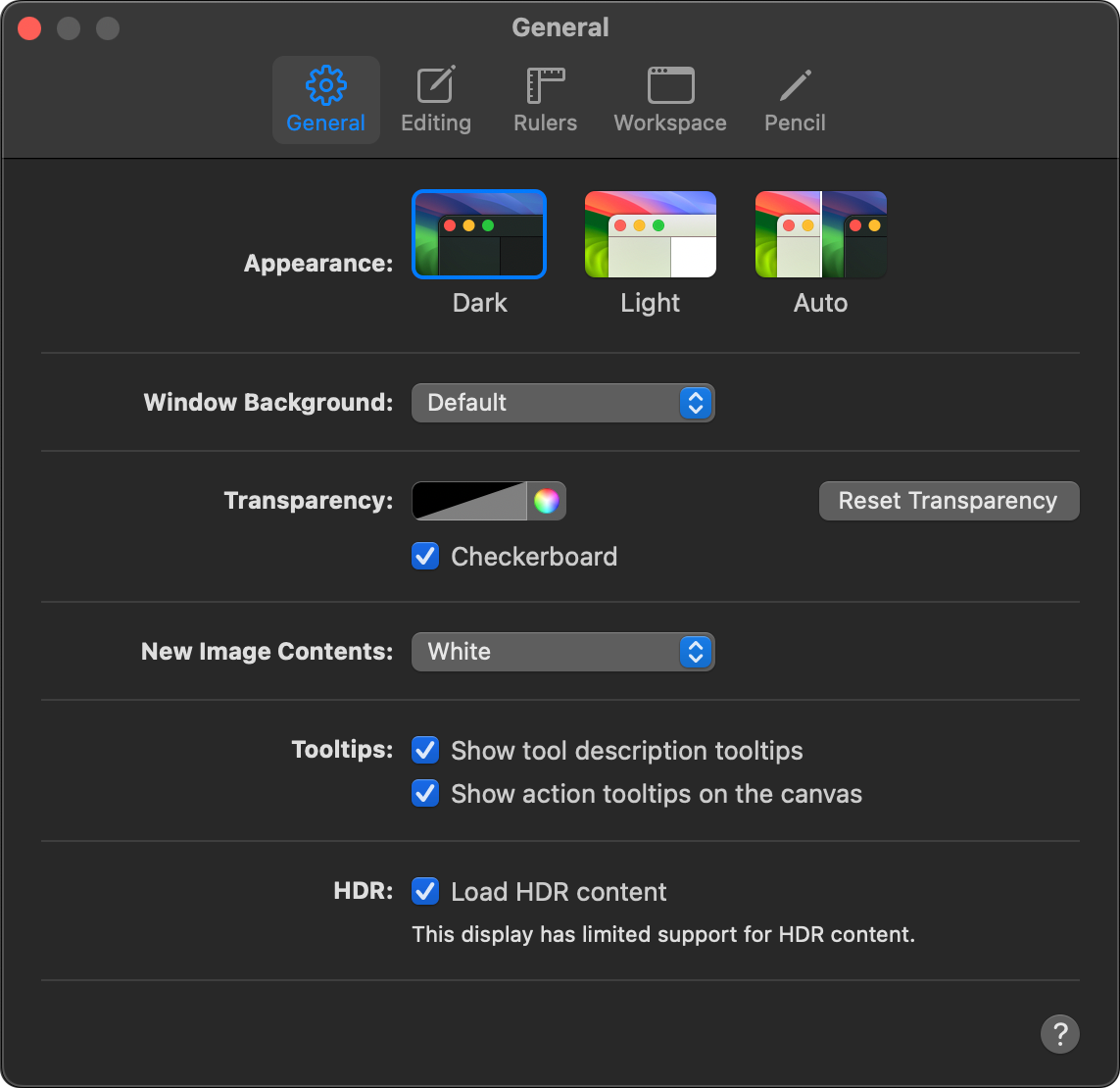
在“通用”标签页中,你可以控制 Pixelmator Pro 的不同功能,包括应用及其元素的外观,以及文稿的显示方式。你还可以打开或关闭操作提示、信息标签和 HDR 内容加载等功能。
若要打开通用设置:
- 从菜单栏中选取 Pixelmator Pro > Settings,然后选取 General。
更改 Pixelmator Pro 的外观#
你可以在浅色或深色模式下使用 Pixelmator Pro,也可以让 Pixelmator Pro 自动适应 macOS 的外观。
若要在浅色和深色外观之间切换:
- 点按所需外观的缩略图以选中它。
- 选择“Set appearance automatically”,让 Pixelmator Pro 的外观随当前 macOS 外观而变化。
更改背景颜色#
这样可让背景颜色可能与窗口背景相同的文稿更易于编辑。
若要更改背景颜色:
- 点按 Window Background 弹出式菜单,然后选取 Higher Contrast。
- 点按 Window Background 弹出式菜单旁的颜色井,选取自定背景颜色。
- 若要将背景颜色还原为默认值,请点按 Window Background 弹出式菜单,然后选取 Default。
自定透明度网格#
棋盘格表示图像中没有像素的区域。点按 Transparency 颜色井可选择棋盘格的颜色和不透明度;或者取消选择“Checkerboard”,将透明区域显示为纯色。
若要自定透明度网格:
- 点按 Transparency 颜色井并选取颜色。
- 取消选择“Checkerboard”,即可将图像中的透明区域显示为纯色。
- 若要将透明度还原为默认值,请点按 Reset Transparency。
选择新建空白图像的默认内容#
在 Pixelmator Pro 中新建图像时,系统会自动添加一个背景图层。你可以选择让它为黑色、白色或透明。
隐藏或显示提示#
将指针悬停在工具边栏中的工具上时,你会看到带插图的工具说明,以及专门的《用户指南》文章链接。撤销、重做、剪切或粘贴等操作也可以显示提示。这类提示会在执行操作时直接显示在画布上。
- 选择或取消选择“Show tool description tooltips”,以显示或隐藏工具说明。
- 选择或取消选择“Show action tooltips on the canvas”,以显示或隐藏信息标签。
打开或关闭 HDR 内容加载#
HDR 通过呈现更多色彩和细节,尤其是在明亮和阴暗区域,让照片和视频看起来更鲜活、更接近真实。若要在 Pixelmator Pro 中处理 HDR 内容,你需要 HDR 兼容显示器,以及运行 macOS 14 Sonoma 或更高版本的设备。
- 选择“Load HDR Content”,即可在打开 HDR 照片或视频时始终加载 HDR 内容。
在 HDR 设置中,你还会看到显示器是提供完整、有限还是不提供 HDR 支持。
如需所有兼容显示器的列表和故障排除提示,请参阅文章 在 Pixelmator Pro 中处理 HDR 内容。