在 Pixelmator Pro 中使用触控栏
如果 Mac 配有触控栏,可以直接在触控栏上使用轻点、轻扫和滑动等熟悉手势,编辑并控制 Pixelmator Pro 中的工具和功能。触控栏上的控制项会随文稿中所选内容而改变。
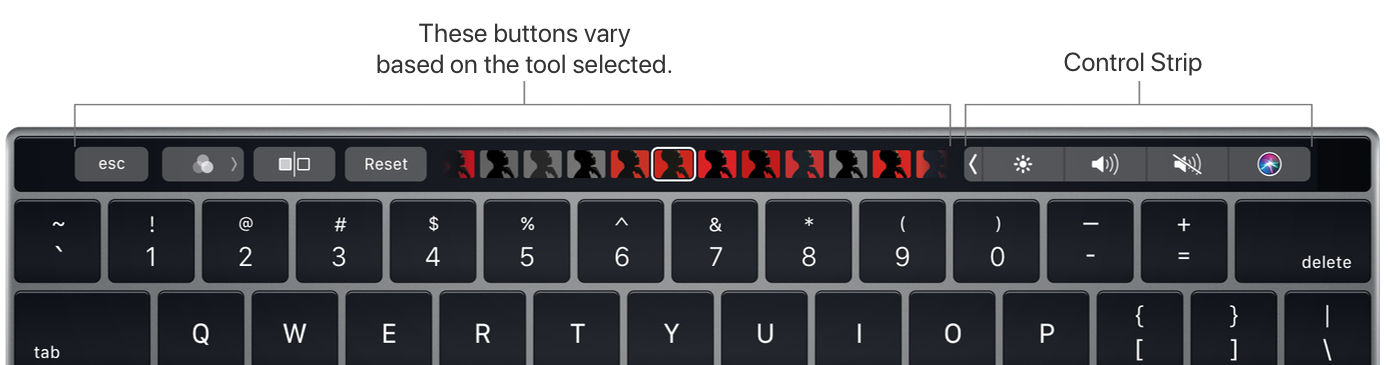
使用触控栏,你可以轻松选择 Pixelmator Pro 中的任意工具。
部分 Pixelmator Pro 工具会与其他工具分组。点按主要工具时,分组工具会滑出。
排列图层时,触控栏中的排列工具选项可让你快速旋转、缩放图层,或在图层列表中向上或向下移动图层。

选择形状后,触控栏会显示控制项,用于更改形状的混合模式、不透明度,以及应用样式预设。

显示 Pixelmator Pro 的控制项#
如果没有看到用于编辑文字和在 Pixelmator Pro 中执行其他任务的控制项,请在“系统偏好设置”中将其打开。
- 点按屏幕左上角的苹果菜单,然后选取 System Preferences。
- 点按 Keyboard,然后点按 Keyboard 按钮。
- 点按“Touch Bar shows”旁的弹出式菜单,然后选取 App controls。
有关如何使用触控栏的更多信息,请参阅 macOS 使用手册。