使用颜色填充图像的特定区域
颜色填充工具(Color Fill tool)会使用选定的纯色填充图像中颜色相近的区域。
- 通过以下任一方式选择颜色填充工具:
- 在工具边栏中点按颜色填充
 ,或从成组工具中选择它。
 - 从屏幕顶部的“工具”菜单中选取 Tools > Color Fill。
- 按键盘上的
N。
- 在工具边栏中点按颜色填充
- 自定颜色填充工具:
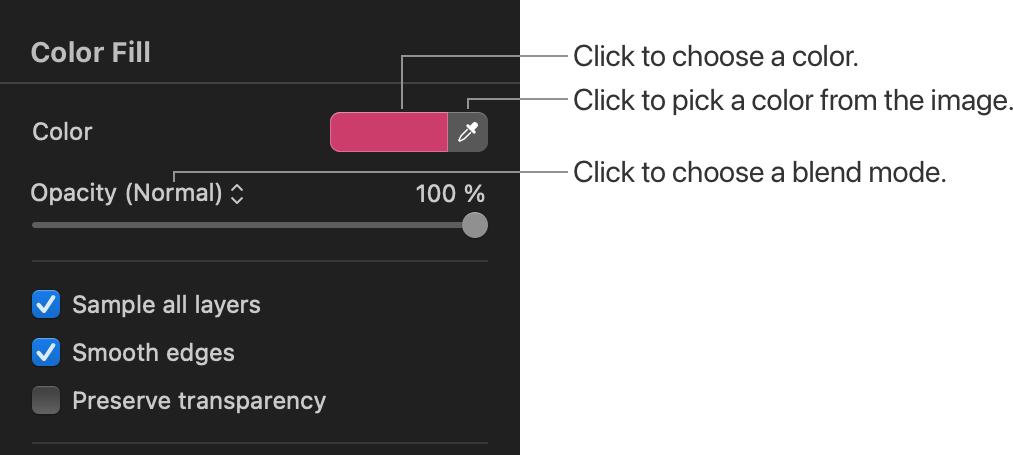
- 颜色: 点按颜色井以选择颜色,或点按
 从图像中拾取颜色。
 - 混合模式: 点按 Blend Mode 弹出式菜单以选择混合模式。
- 不透明度: 拖移 Opacity 滑块以调整颜色填充工具的透明度。
- 采样所有图层: 选择 Sample All Layers,以让颜色填充工具考虑图像中每个图层的内容,而非只考虑所选图层。
- 平滑边缘: 选择 Smooth Edges 可自然平滑颜色填充工具的轮廓。未选择 Smooth Edges 时,轮廓会更精确但带锯齿。
- 保留透明度: 选择 Preserve Transparency 可只填充图像的不透明区域,保持透明区域不变;取消选择则会忽略图像的透明度。
- 颜色: 点按颜色井以选择颜色,或点按
- 在画布上拖移以填充颜色相近的区域。
拖移得越多,颜色填充工具填充的区域越大。若要填充整个图层而不考虑其中现有的任何颜色,请持续拖移直到 Tolerance 值达到 100%。
若要放弃颜色填充工具所作的全部当前更改,请点按工具选项面板底部的 Reset 按钮。