使用颜色快速填充图像
可用纯色快速填充图像、选区或单个对象,并可专门选择使用前景色或背景色填充。请参阅选择颜色,进一步了解如何选择前景色或背景色。
- 使用取色器选择所需颜色。
- 从屏幕顶部的“格式”菜单中选取 Format > Image > Image Fill with Color。
- 自定快速填充选项:
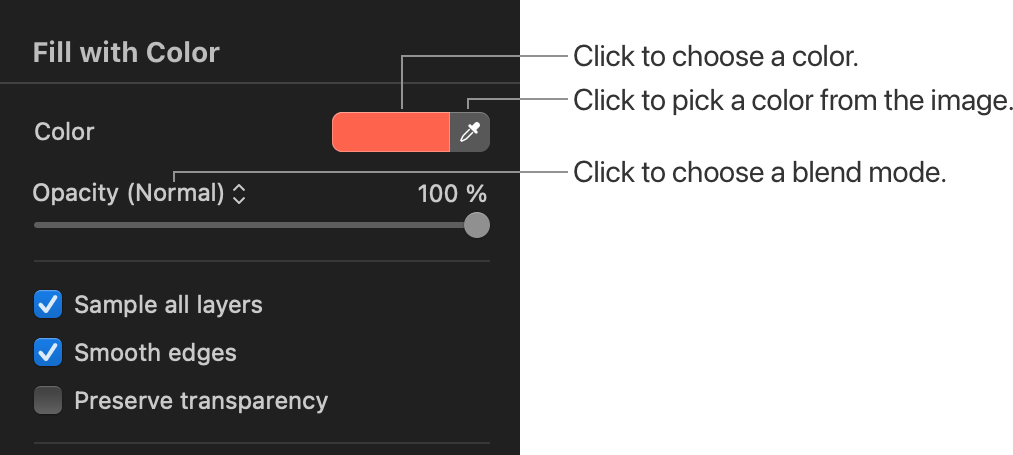
- 颜色: 在工具选项面板中点按颜色井以选择或更改填充颜色。
- 混合模式: 点按 Blend Mode 弹出式菜单以选择填充颜色与下方图层颜色混合的方式。
- 不透明度: 拖移 Opacity 滑块以调整填充的透明度。
- 采样所有图层: 选择 Sample All Layers,以在填充时考虑图像中每个图层的内容,而非只考虑所选图层。
- 平滑边缘: 选择 Smooth Edges 可自然平滑填充轮廓。未选择 Smooth Edges 时,轮廓会更精确但带锯齿。
- 保留透明度: 选择 Preserve Transparency 可只填充图像的不透明区域,保持透明区域不变;取消选择则会忽略图像的透明度。
使用前景色或背景色填充#
- 按
Option ⌥+Backspace ⌫以使用前景色填充。 - 按
Command ⌘+Backspace ⌫以使用背景色填充。
使用快速填充快捷键时,还可以按住 Shift ⇧,以只填充图层的不透明区域。