涂抹图像的特定区域
涂抹工具(Smudge tool)用于涂抹图像的特定区域,产生的效果类似涂抹未干的颜料。
- 执行以下任一操作:
- 在工具边栏中点按涂抹
 ,或从成组工具中选择它。
 - 从屏幕顶部的“工具”菜单中选取 Tools > Retouch > Smudge。
- 在工具边栏中点按涂抹
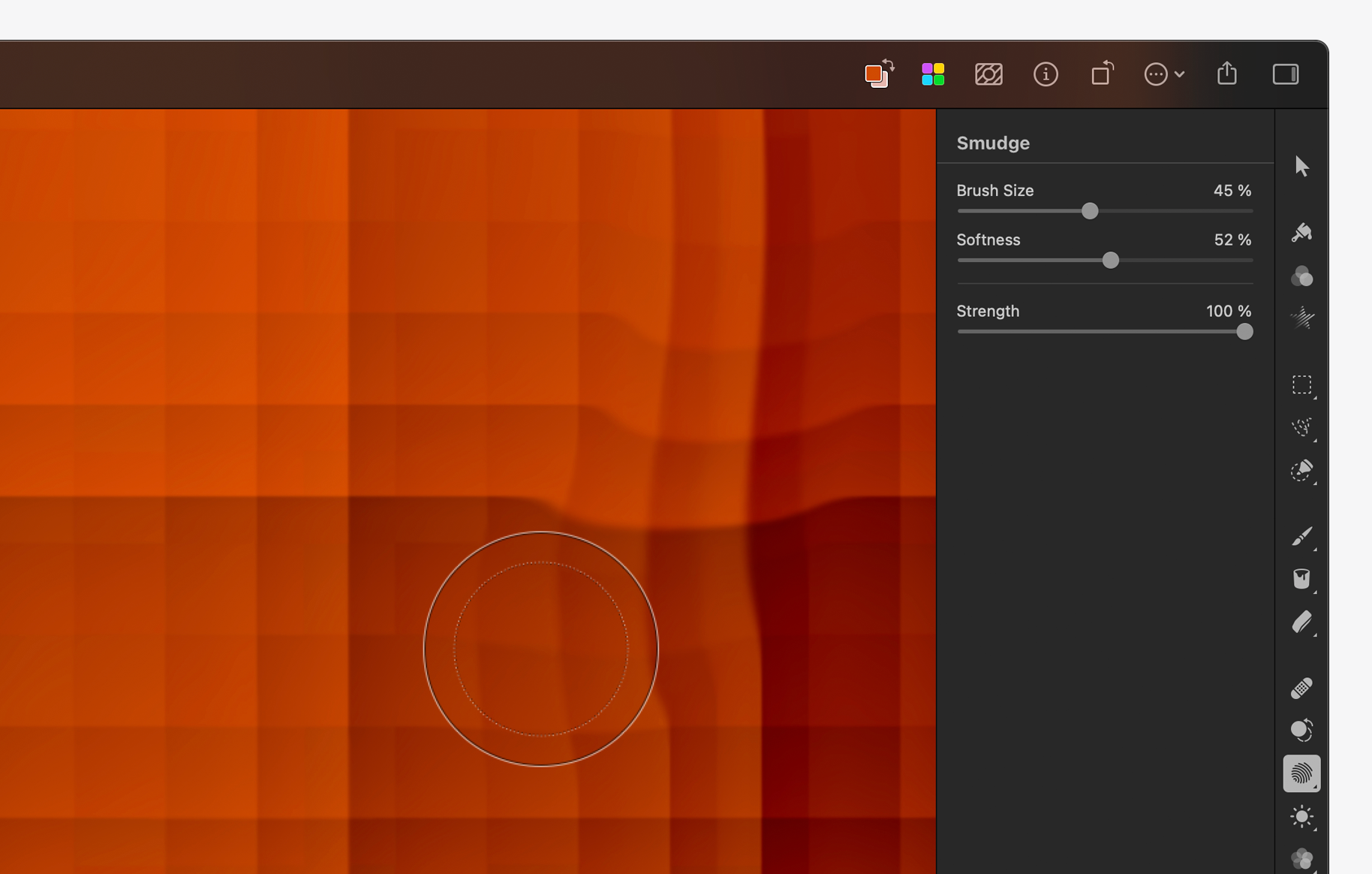
- 在工具选项面板中自定涂抹工具:
- 画笔大小: 拖移 Brush Size 滑块以调整涂抹工具画笔的大小。按住
Option ⌥可将 Brush Size 滑块的范围扩展到 100% 以上;也可手动输入 0% 到 200% 的值。 - 柔和度: 拖移 Softness 滑块以调整涂抹工具画笔边缘的柔和度。边缘越柔和,涂抹区域通常越能与图像其余部分融合。
- 强度: 拖移 Strength 滑块以调整涂抹效果的强度。
- 画笔大小: 拖移 Brush Size 滑块以调整涂抹工具画笔的大小。按住
- 用画笔涂抹图像中的目标区域。
显示前后效果或重置效果#
显示原图: 点按 Show Original 按钮,查看图像之前的样子。
显示拆分比较: 按住 Option ⌥ 点按 Show Original 按钮,或按键盘上的 Control ⌃ + C。
点按 Reset 以放弃当前的所有更改。