编辑画笔设置
Pixelmator Pro 中的每支画笔都有一系列可修改的设置,用以改变画笔的绘画方式。绘画工具的设置可让你快速调整大小、柔和度、不透明度、混合模式和颜色。画笔颗粒间距、形状方向等额外参数位于“高级设置”(Advanced Settings)菜单中。
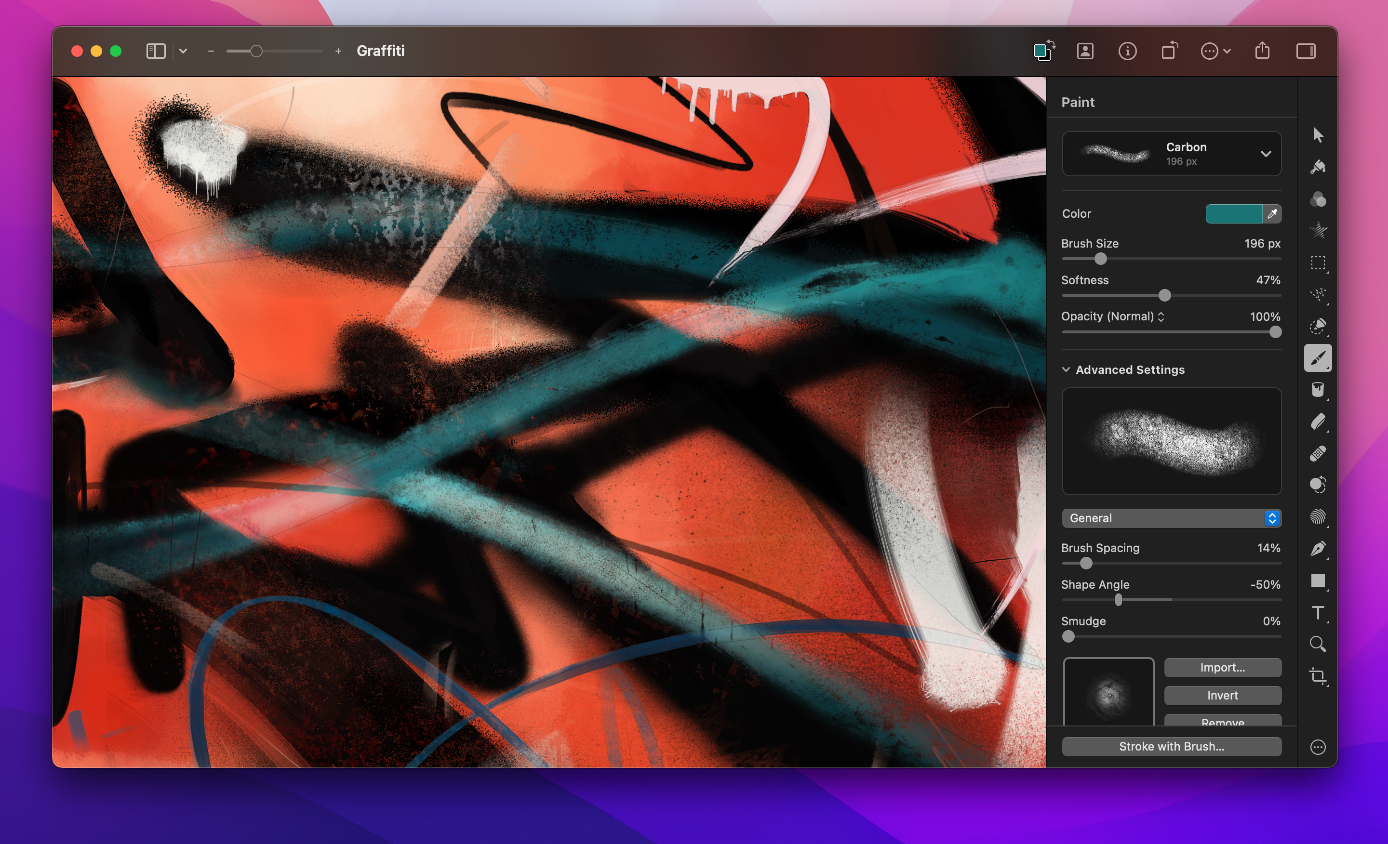
- 通过以下任一方式选择绘画工具:
- 在工具边栏中点按绘画
 工具,或从成组工具中选择它。
 - 从屏幕顶部的“工具”菜单中选取 Tools > Paint。
- 按键盘上的
B。
- 在工具边栏中点按绘画
- 在工具选项面板顶部点按当前画笔的名称,打开画笔浏览器并选择要编辑的画笔。
- 编辑画笔设置:
- 颜色: 在工具选项面板中点按颜色井并选择颜色,或点按
 从图像中拾取颜色。
 - 画笔大小: 拖移 Brush Size 滑块以调整画笔大小。
- 柔和度: 拖移 Softness 滑块以调整画笔边缘的柔和度。
- 不透明度: 拖移 Opacity 滑块以调整画笔的透明度。
- 颜色: 在工具选项面板中点按颜色井并选择颜色,或点按
- 若要编辑高级画笔设置,请展开下方的 Advanced Settings 菜单。
编辑通用画笔设置#
- 选择要编辑的画笔后,在 Advanced Settings 下点按画笔设置弹出式菜单,然后选取 General。
- 自定通用画笔设置:
- 画笔间距: 拖移 Brush Spacing 滑块以调整画笔内各个画笔印记之间的间距。
- 形状角度: 拖移 Shape Angle 滑块以调整画笔形状的角度。
- 涂抹: 拖移 Smudge 滑块以调整颜料涂抹效果的强度。
- 形状: 点按 Import,从设备中选择所需形状的图像,或直接将它拖到 Shape 井中。向下是默认前进方向,因此若要创建方向性画笔,请确保形状朝下。
- 颗粒: 点按 Import,从设备中选择所需颗粒的图像,或直接将它拖到 Grain 井中。
- 平滑纹理: 选择 Smooth Textures 以平滑画笔的纹理。
- 合并画笔印记: 选择 Merge Brush Marks,以让单个画笔印记合并,而不是逐层累积。
- 湿润度: 选择以启用湿颜料效果。
- 对更改满意后,点按 Done 以完成画笔自定。或者,点按 Reset Brush 将画笔的所有设置重置为默认值。
编辑画笔的形状设置#
- 选择要编辑的画笔后,在 Advanced Settings 下点按画笔设置弹出式菜单,然后选取 Shape。
- 自定以下画笔设置:
- 形状方向: 移动 Shape Direction 滑块,以调整画笔形状纹理跟随绘画方向的紧密程度。
在 -100% 时,画笔笔画中每个内部画笔印记的角度固定。在 100% 时,画笔印记会旋转以完全跟随绘画方向。
- 水平缩放形状: 移动此滑块以调整画笔形状的水平大小。
- 垂直缩放形状: 移动此滑块以调整画笔形状的垂直大小。
- 初始方向: 为画笔形状选择初始方向:
固定 — 画笔笔画的第一个画笔印记固定在原始位置。
随机 — 画笔笔画的第一个画笔印记以随机角度放置。
定向 — 画笔笔画的第一个画笔印记跟随最初的绘画方向。
- 形状方向: 移动 Shape Direction 滑块,以调整画笔形状纹理跟随绘画方向的紧密程度。
编辑画笔的颗粒设置#
- 选择要编辑的画笔后,在 Advanced Settings 下点按画笔设置弹出式菜单,然后选取 Grain。
- 自定以下颗粒设置:
- 颗粒间距: 移动 Grain Spacing 滑块,以调整画笔纹理印记在画笔笔画内部的紧密程度。
- 颗粒缩放: 移动 Grain Scale 滑块以调整画笔纹理的大小。
- 颗粒旋转: 移动 Grain Scale 滑块以调整画笔纹理的角度。
编辑画笔的笔画设置#
- 选择要编辑的画笔后,在 Advanced Settings 下点按画笔设置弹出式菜单,然后选取 Stroke。
- 自定以下笔画设置:
- 笔尾起始动态: 移动 Tail Start Dynamics 滑块,以调整画笔笔画开头的大小和不透明度应减少多少。
- 笔尾结束动态: 移动 Tail End Dynamics 滑块,以调整画笔笔画末尾的大小和不透明度应减少多少。
- 笔尾不透明度: 移动 Tail Opacity 滑块,以调整画笔笔画开头和末尾的不透明度应减少多少。在 100% 时,不透明度完全不会降低;在 0% 时,不透明度会降至 0%。
- 笔尾大小: 移动 Tail Opacity 滑块,以调整画笔笔画开头和末尾的大小应减少多少。
编辑画笔的动态设置#
- 选择要编辑的画笔后,在 Advanced Settings 下点按画笔设置弹出式菜单,然后选取 Dynamics。
- 自定以下动态设置:
- 按速度调整不透明度: 移动 Opacity by Speed 滑块,以调整画笔笔画的不透明度应随绘画速度增加或减少多少。数值为正时,绘画越快不透明度越低;数值为负时,绘画越快不透明度越高。
- 按速度调整大小: 移动 Size by Speed 滑块,以调整画笔笔画的大小应随绘画速度增加或减少多少。数值为正时,绘画越快尺寸越小;数值为负时,绘画越快尺寸越大。
编辑画笔的散布设置#
- 选择要编辑的画笔后,在 Advanced Settings 下点按画笔设置弹出式菜单,然后选取 Scatter。
- 自定以下散布设置:
- 画笔散布: 移动此滑块,以调整每个画笔印记应从画笔笔画散开多少。
- 角度散布: 移动此滑块,以调整画笔笔画中每个画笔印记的角度随机变化多少。
- 大小散布: 移动此滑块,以调整画笔笔画中每个画笔印记的大小随机变化多少。
- 不透明度散布: 移动此滑块,以调整画笔笔画中每个画笔印记的不透明度随机变化多少。
- 色相散布: 移动此滑块,以调整画笔笔画中每个画笔印记的色相随机变化多少。
- 饱和度散布: 移动此滑块,以调整画笔笔画中每个画笔印记的饱和度随机变化多少。
- 明亮度散布: 移动此滑块,以调整画笔笔画中每个画笔印记的明亮度随机变化多少。
编辑画笔的图形输入板设置#
- 选择要编辑的画笔后,在 Advanced Settings 下点按画笔设置弹出式菜单,然后选取 Pressure。
- 自定以下图形输入板设置:
- 按压力调整大小: 调整使用图形输入板绘画时,画笔笔画大小应随所施压力改变多少。
- 按压力调整不透明度: 调整使用图形输入板绘画时,画笔笔画不透明度应随所施压力改变多少。
- 按倾斜调整角度: 调整使用图形输入板绘画时,画笔笔画角度应随画笔倾斜方式改变多少。
- 按倾斜水平缩放: 调整使用图形输入板绘画时,画笔笔画的水平大小应随画笔倾斜方式改变多少。
- 按倾斜垂直缩放: 调整使用图形输入板绘画时,画笔笔画的垂直大小应随画笔倾斜方式改变多少。