编辑矢量路径
可通过添加或移除锚点、调整其圆润度、将其变为尖角和移动它们,轻松进一步细化形状中的任意矢量路径。要编辑矢量路径中的锚点,先要让路径变为可编辑。
将矢量路径设为可编辑#
将矢量路径设为可编辑后,可以查看并编辑其每个点,或添加更多点。
- 选择想编辑的路径。
- 通过以下任一方式将路径设为可编辑:
Control ⌃– 点按形状,然后从快捷菜单中选取设为可编辑。- 选取 格式 > 形状 > 设为可编辑。
- 按键盘上的
Return ↵键。
若要退出编辑,请通过以下任一方式操作:
- 在路径外任意位置双击。
Control ⌃– 点按图像画布,然后从快捷菜单中选取退出编辑。- 按键盘上的
Esc键。
选择矢量路径中的点#
将矢量路径设为可编辑后,可选择一个或多个点以移动、重塑或移除它们。未选中的点为红色轮廓,选中的点为实心红色。
要选择单个点,只需点按它。
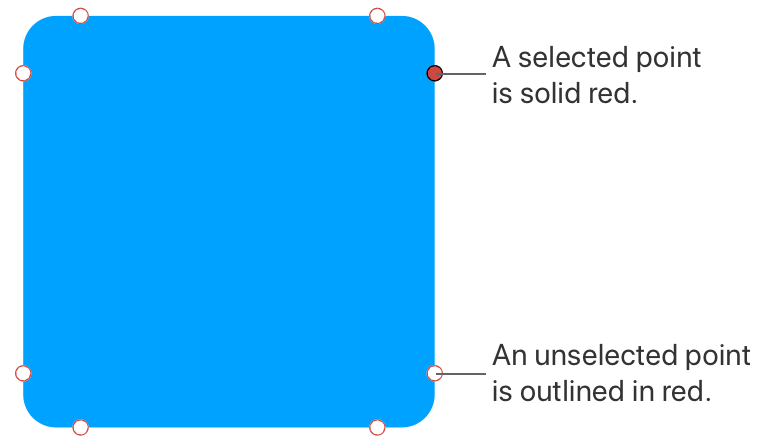
要选择多个点,请通过以下任一方式操作:
- 将矢量路径设为可编辑后,拖移以在要选择的点上方画出选取框。
- 按住
Command ⌘或Shift ⇧键并点按点,即可选择它并加入已选中的点。
向矢量路径添加额外点#
- 将矢量路径设为可编辑。
- 通过以下任一方式操作:
- 双击两个点之间的路径线段部分。
Control ⌃– 点按两个点之间的路径线段部分,然后选取添加点。
从矢量路径移除点#
- 将矢量路径设为可编辑。
- 通过以下任一方式操作:
- 选择一个或多个点,然后按
Backspace ⌫键。 - 选择一个或多个点,
Control ⌃– 点按其中一个,然后选取移除点。
- 选择一个或多个点,然后按
转换尖角点和平滑点#
尖角点由直线连接,平滑点由曲线连接。
- 将矢量路径设为可编辑。
- 通过以下任一方式将点从平滑转换为尖角,或反之:
- 双击点。
Control ⌃– 点按点,然后选取设为尖角点或设为平滑点。
重塑平滑点#
- 将矢量路径设为可编辑。
- 点按以选择想重塑的点。
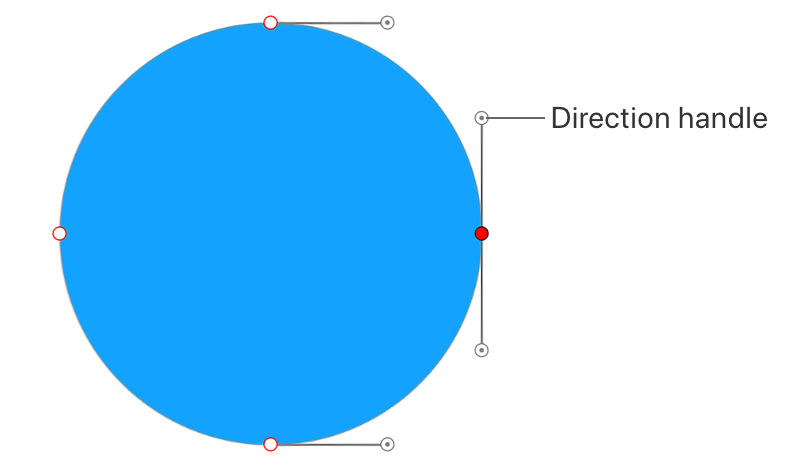
- 拖移出现的方向控制柄。
将平滑点转换为可调整的尖角点#
移动平滑点的一个方向控制柄时,相反一侧的控制柄会对称移动,因此两个线段会在该点平滑连接。若想独立调整方向控制柄,可将它们断开,将平滑点转为可调整的尖角点。
- 将矢量路径设为可编辑。
- 点按以选择想重塑的点。
Option ⌥– 拖移出现的一个方向控制柄。若要移动另一个控制柄,请松开Option ⌥键并拖移该方向控制柄。若要重新对齐方向线,请按住Option ⌥键,然后拖移其中一个方向控制柄。
连接或分割路径#
分割可让你打开闭合路径(例如想继续绘制时),或将其拆分为独立路径。
拆分路径#
- 将矢量路径设为可编辑。
- 点按以选择想让路径拆分的锚点(可选择多个)。
Control ⌃– 点按所选点,然后选取分割。开放路径本质上会变成线条,因此其描边位置会自动重设为居中。
连接选项可让你连接形状中的两条开放路径,以创建一条单独的开放路径或形成闭合路径。
连接形状中的两条开放路径#
- 将形状设为可编辑。
- 按住 Shift 并点按,选择想连接路径的端点。也可选择同一路径的端点以闭合它(或使用闭合路径选项)。
Control ⌃– 点按其中一条所选路径,然后选取连接。
连接开放路径时,它们会由从端点直接连至端点的直线连接。若要更改路径形状,请添加额外矢量点。
显示或隐藏矢量形状周围的轮廓#
- 选中任意形状工具或排列工具后,
Control ⌃– 点按形状,然后选取显示轮廓。