滚动、平移或旋转图像
放大后,你可以滚动查看当前看不到的图像部分。此外,还可以使用旋转控制项旋转整个画布,如同旋转一张纸。
滚动或平移图像#
执行以下任一操作:
- 像在 Safari 等 App 中一样,在 Multi-Touch 触控板上双指滑动以滚动。
- 从工具边栏中选择抓手工具
 。
。 - 从屏幕顶部的“工具”菜单中选取 Tools > Hand。
- 按下键盘上的
H键。 - 按住键盘上的
Space并拖移以滚动图像。执行此操作时,光标会从指针变为手形,这表示抓手工具已激活。使用色彩调整或效果等某些工具时,抓手工具会自动激活。
旋转图像画布#
修饰图像、绘制或绘画时,旋转画布有时很有用,可更方便地触及难处理的图像区域,或获得更流畅的画笔笔触。Pixelmator Pro 可让你将整个画布自由旋转至任意角度,而不改变图层方向。
执行以下任一操作:
- 使用标准旋转 Multi-Touch 手势——让两根手指绕着彼此移动来旋转。
- 按住键盘上的
Space+R,然后在 Multi-Touch 触控板上双指滑动或滚动。 - 使用画布旋转控制项(如下所示)。
从屏幕顶部的“显示”菜单中选取 View > Canvas Rotation > Always Show Controls 以显示画布旋转控制项,或选取 Always Hide Controls 将其隐藏。如果只想在画布旋转时看到控制项,请选取 Automatically Show Controls。
若要以 15° 为增量旋转画布,请在旋转时按住
Shift ⇧键。
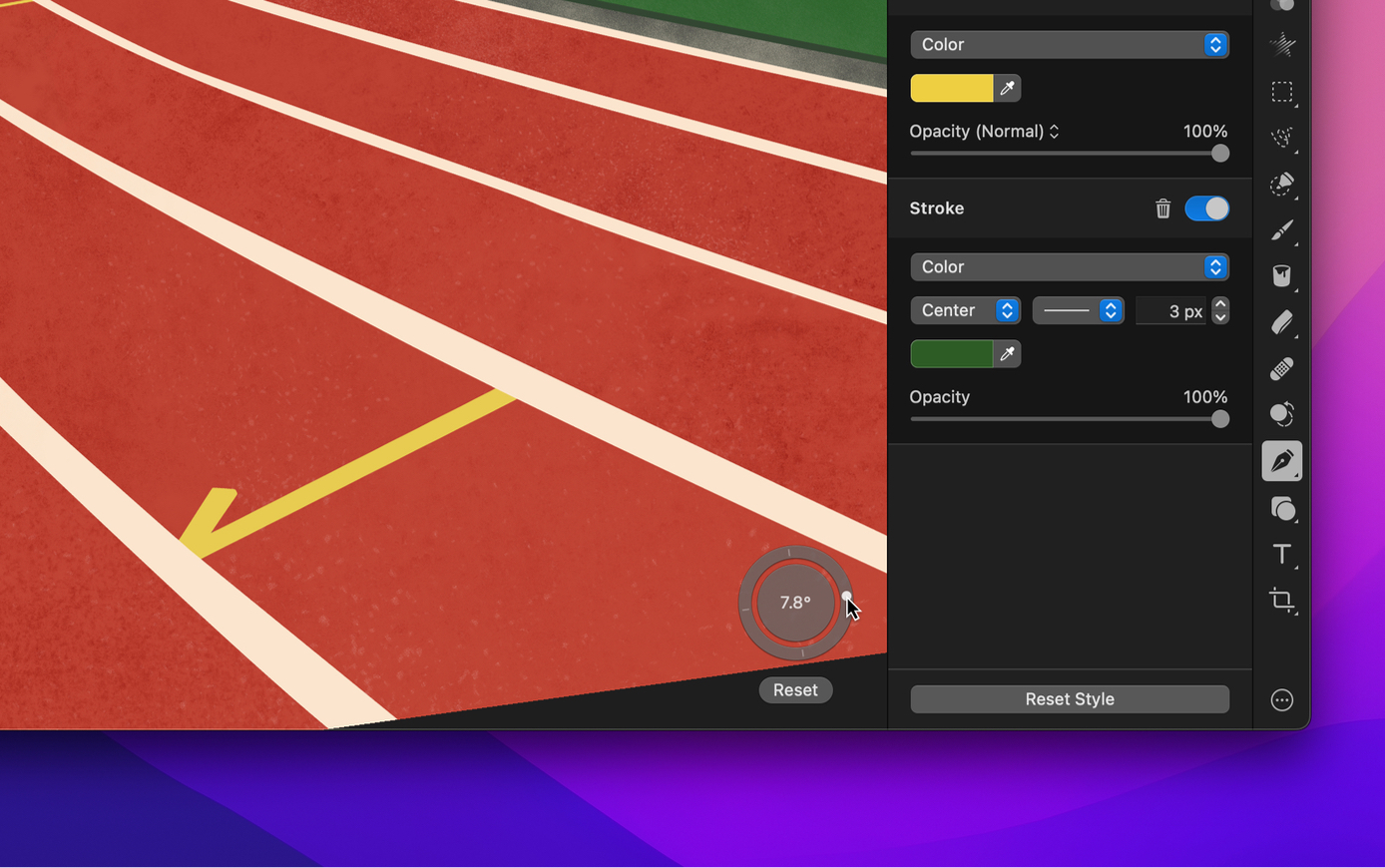
若要将画布恢复为原始方向,请点按画布旋转轮下方的 Reset,或从屏幕顶部的“显示”菜单中选取 View > Canvas Rotation > Reset Canvas Rotation。