色彩调整预设
Pixelmator Pro 包含称为预设的预制色彩调整组合。通过这些预设,你可以快速赋予图像特定外观。此外,你可以添加自己的预设,以存储、重复使用和共享所创建的调整组合。
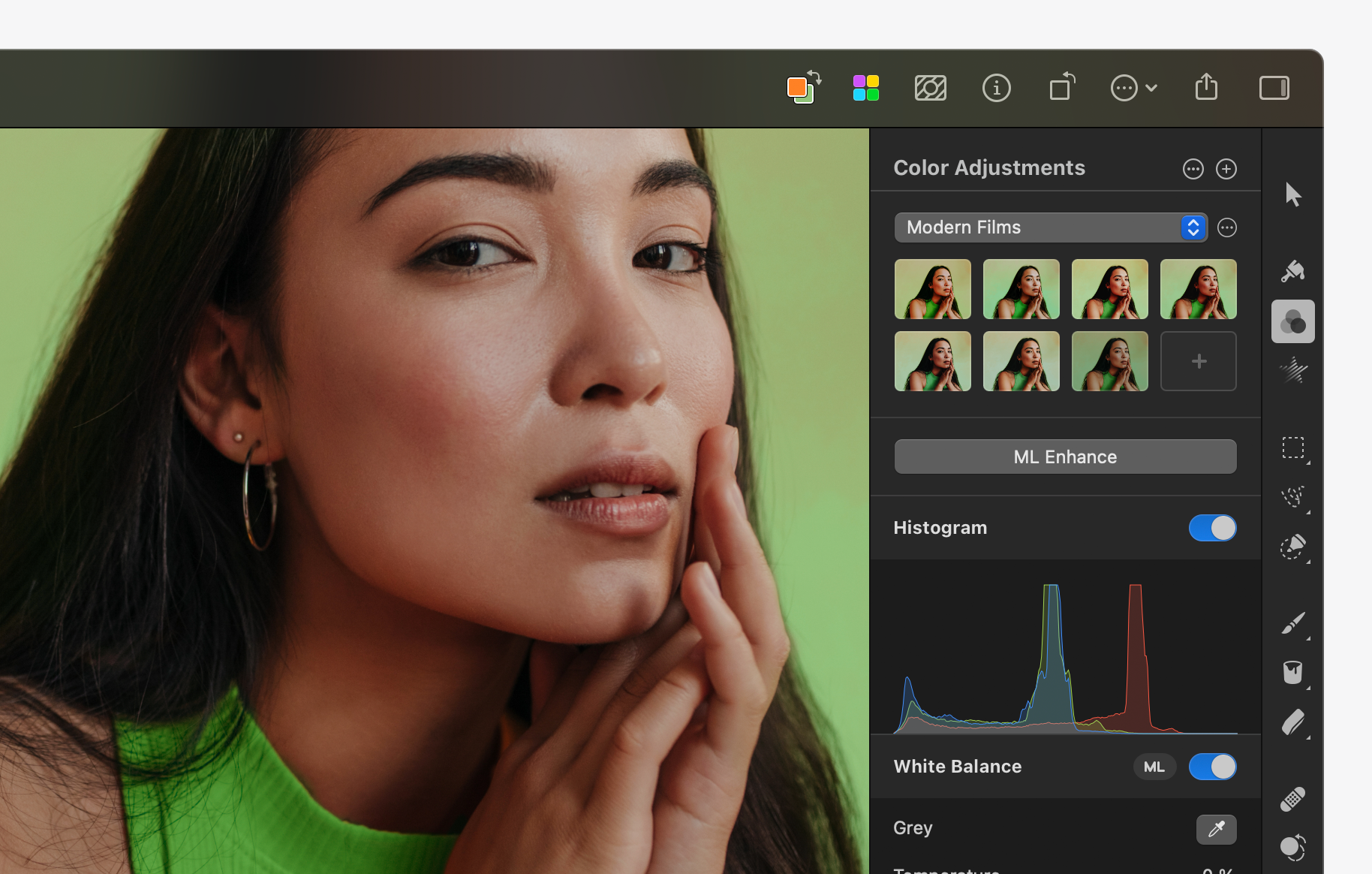
应用色彩调整预设#
- 执行以下任一项操作:
- 在工具边栏中,点按「色彩调整」
 。
。 - 从屏幕顶部的「工具」菜单中选取 工具 > 色彩调整。
- 按键盘上的
A键。
- 在工具边栏中,点按「色彩调整」
- 在图层边栏中,点按以选择要编辑的图层。
- 从工具选项面板顶部的预设列表中选取色彩调整预设,或点按「合集」弹出式菜单浏览其他预设合集。
你也可以在工具选项面板中微调应用到图像的调整。
将一组色彩调整存储为预设#
- 对图像应用任意数量的调整。
- 执行以下任一项操作:
- 在任意色彩调整合集中点按「添加」
 ,将预设存储到该合集。
 - 点按「合集」弹出式菜单旁边的「更多」
 ,然后选取「添加预设」。
- 在任意色彩调整合集中点按「添加」
创建新的色彩调整预设合集#
- 在工具边栏中,点按「色彩调整」。
- 点按「合集」弹出式菜单旁边的「更多」,然后选取「新建合集」。
自定色彩调整预设和预设合集#
创建预设或预设合集后,你可以对它们重命名、重新定义,或与他人共享。
- 共享色彩调整预设:将任一预设拖出 Pixelmator Pro,拖到桌面或访达窗口中,然后通过电子邮件或其他任意方式与他人共享导出的 .adjustments 文件。
- 共享色彩调整预设合集:点按「合集」弹出式菜单旁边的「更多」,然后选取「导出」。通过电子邮件或其他任意方式与他人共享导出的 .adjustments 文件。
- 共享整个色彩调整资源库:点按「合集」弹出式菜单旁边的「更多」,然后按住
Option ⌥键并选取「全部导出」。通过电子邮件或其他任意方式与他人共享导出的 .adjustments 文件。 - 重新定义色彩调整预设:若要以新设置覆盖或更新现有预设,可以重新定义它。对图层应用任意数量的色彩调整并进行自定。在预设列表中,按住
Control ⌃键并点按预设,然后选取「重新定义“预设”」。 - 重命名色彩调整预设:在预设列表中,按住
Control ⌃键并点按预设,然后选取「重命名“预设”」。 - 重命名色彩调整预设合集:在「合集」弹出式菜单中选择要重命名的合集。点按「合集」弹出式菜单旁边的「更多」,然后选取「新建合集」。输入新名称并点按「重命名」。
- 将全部色彩调整预设重置为默认值:点按「合集」弹出式菜单旁边的「更多」,按住
Option ⌥键并选取「全部重置」。 - 删除色彩调整预设:在预设列表中,按住
Control ⌃键并点按预设,然后选取「移除“预设”」。 - 删除色彩调整预设合集:在「合集」弹出式菜单中选择要移除的合集,然后点按「合集」弹出式菜单旁边的「更多」,然后选取「移除」。
- 显示或隐藏预设:向上拖移分隔预设和「ML Enhance」按钮的线条以隐藏预设,或向下拖移以显示或展开预设部分。