为网页导出图像或视频
为网页准备图像或视频时,应尽可能减小它们的文件大小,以便尽快加载。Pixelmator Pro 可让你使用多种优化设置导出经过网页优化的文件版本,从而减小文件大小。网页导出会移除色彩配置文件和所有不必要的元数据,并可使用高级压缩技术来导出在线加载速度更快的文件。
Pixelmator Pro 可将图像和视频导出为用于网页的 PNG、JPEG、GIF、WebP、SVG 和 MP4 格式。此外,你还能一次将同一文件导出为多个格式,或以不同尺寸导出。调整导出选项时,会看到图像或视频导出后的实时预览。
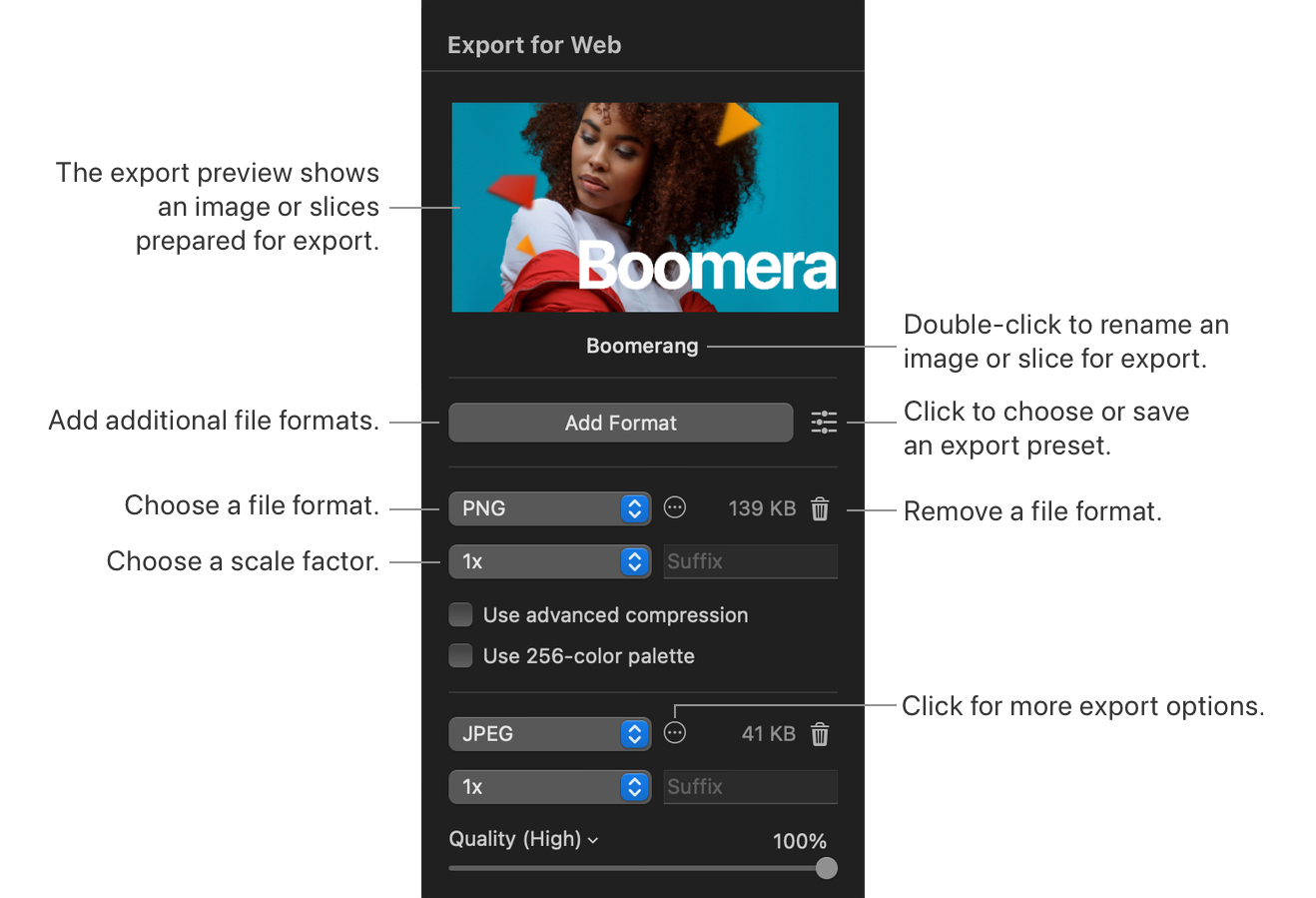
为网页导出图像#
- 执行以下任一操作:
- 在 Pixelmator Pro 工具栏中点按“共享”
 ,然后选取“网页导出”。
 - 在屏幕顶部的“文件”菜单中,选取“文件”>“网页导出”。
- 在屏幕顶部的“工具”菜单中,选取“工具”>“网页导出”。
- 按键盘上的
K或Shift ⇧+Command ⌘+E。
- 在 Pixelmator Pro 工具栏中点按“共享”
- 点按“预设”
 ,以选择导出预设;或者通过更改“格式”和“缩放系数”弹出式菜单中的设置,选取自定导出格式。
 - (可选)自定所选格式的导出选项。
- 点按“导出”。
添加其他导出格式#
添加导出格式意味着导出后,会按照所选设置导出图像的两个版本。
- 点按“添加格式”,再点按“格式”弹出式菜单以选择所需格式。
如果要移除某个导出格式,请点按其旁边的“移除” 。
。
自定导出设置#
使用以下设置自定图像:
- 使用高级压缩(PNG)。选择此选项可使用高级压缩算法压缩图像。这些算法虽然稍慢,但与常规导出的 PNG 相比能生成更小的 PNG 文件。
- 使用 256 色调色板(PNG)。PNG 图像文件的大小主要取决于其中颜色各异的像素数量(以及它们的排列方式)。图像中的颜色种类越多,文件越大。若要创建更轻量的网页图像,可以将颜色总数减少到 256 色。Pixelmator Pro 还会对像素进行处理(抖动)以模拟更高的色彩深度,因此以这种方式优化的图像不会显得色调分离或平淡。
- 保留透明度(PNG 和 GIF)。对于支持透明度的文件格式,此选项默认处于选中状态。你可以在“更多”
 菜单中取消选择此设置,以将图像的所有透明区域填充为纯白后导出。
 - 转换为 sRGB(PNG、JPG、GIF 和 WebP)。某些色彩配置文件会使图像颜色在网页上显示时显得暗淡或褪色。为避免这种情况,Pixelmator Pro 会将图像色彩配置文件转换为 sRGB,并移除之前的色彩配置文件。若需保留原始文件格式,可在“更多”菜单中取消选择此选项。
- 质量(JPG、WebP)。拖移质量滑块,或点按“质量”弹出式菜单,通过提高压缩程度减小图像大小。请注意,较高的压缩程度可能降低图像质量;但以 75% 至 85% 的质量导出,可在没有明显质量下降的情况下大幅减小图像大小。
使用缩放系数导出按比例缩放的图像版本#
默认情况下,为网页导出的图像以 1x 导出,也就是以所创建图像的原始尺寸导出。为让图像既可显示在普通显示器上,也可显示在 Retina 等高分辨率显示器上,需要确保 Retina 图像为标准图像的两倍大。这是因为高分辨率显示器通常至少具有两倍数量的像素。缩放系数可让你导出放大或缩小的图像版本。
- 在 Pixelmator Pro 工具栏中点按“共享”,然后选取“网页导出”。
- 从“缩放系数”弹出式菜单中选取缩放系数。
隐藏或显示优化导出预览#
优化预览仅在使用“网页导出”或 Slice 工具时可见。它模拟图像导出后的外观。
- 在 Pixelmator Pro 工具栏中点按“共享”,然后选取“网页导出”。
- 按住
Control ⌃键点按图像,然后选取“隐藏优化预览”或“显示优化预览”。