应用半调效果
半调(Halftone)类别中的效果会为所选图层应用艺术性的半调网屏图案。
为图像应用半调效果#
半调效果可直接应用到单个图层,也可通过效果图层应用到合成图像中的多个图层。
- 选择想编辑的一个或多个图层。
- 通过以下任一方式操作:
将效果应用到当前选中的图层:
- 在工具边栏中点按效果
 ,点按添加效果,然后从半调集合中选择效果。
 - 选取 格式 > 效果 > 半调,再选取效果。
- 按键盘上的
F,点按添加效果,然后从半调集合中选择效果。
将效果应用到多个图层:
- 从屏幕顶部的插入菜单中选取 插入 > 效果,点按添加效果,然后从半调集合中选择效果。
- 点按图层边栏顶部的插入图层
 ,选择效果,点按添加效果,然后从半调集合中选择效果。
 - 按键盘上的
Shift ⇧+Command ⌘+F,点按添加效果,然后从半调集合中选择效果。
- 在工具边栏中点按效果
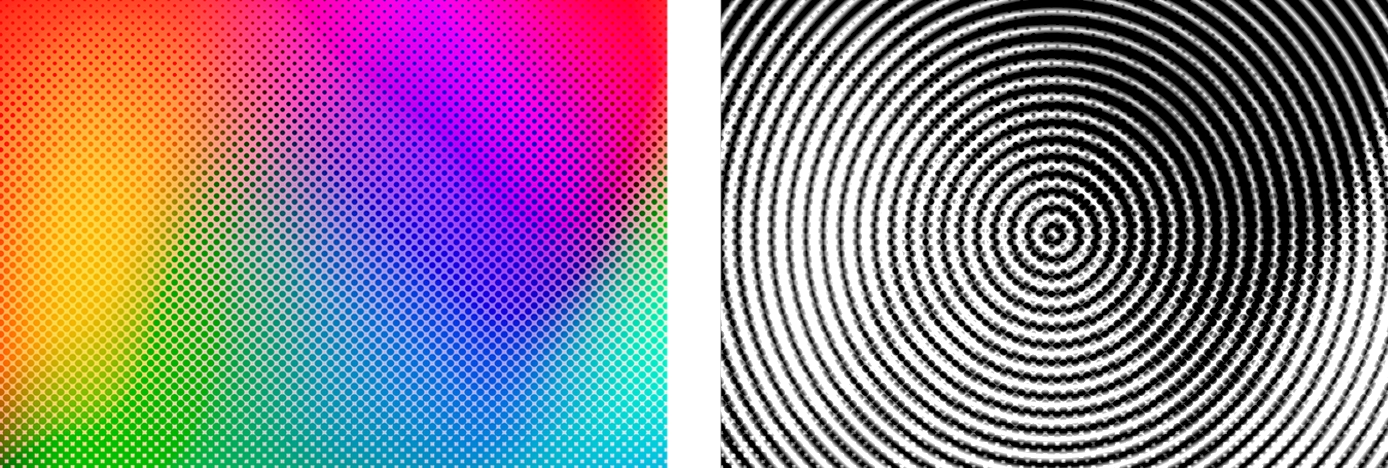
应用 Circular Screen 效果#
Circular Screen 效果会在所选图层上添加圆形黑白半调图案。
自定效果:
- 移动 宽度 滑块以调整图案中各圆之间的距离。也可以输入 2.0 px 到 50.0 px 之间的值。
- 移动 锐度 滑块以调整圆的锐利度。也可以输入 0% 到 100% 之间的值。
- 移动效果绳索的控制柄以调整网屏位置。若未显示效果绳索,请点按工具选项面板中的绳索按钮。
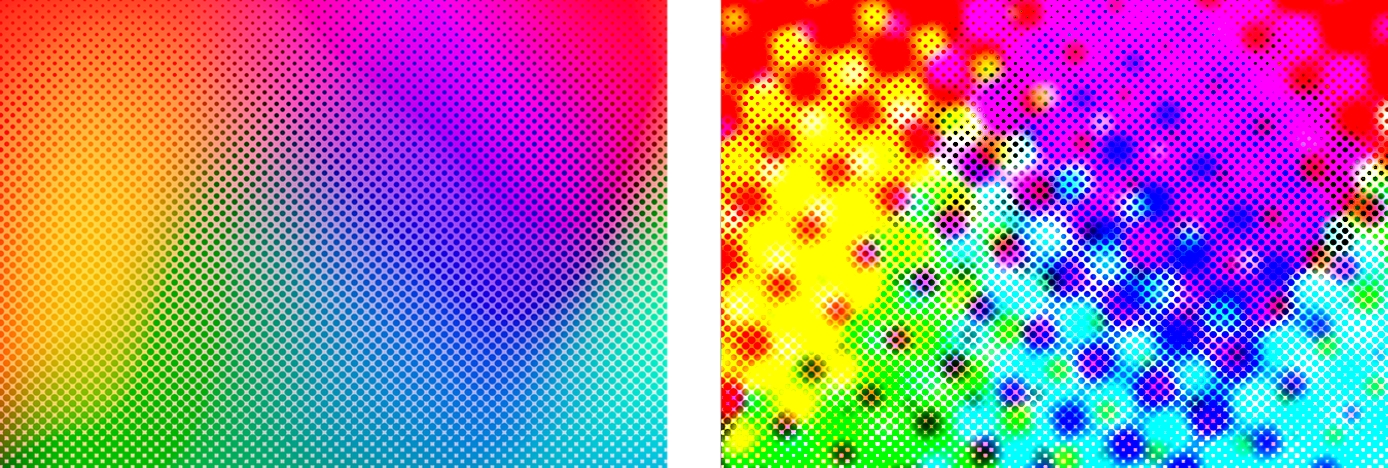
应用 CMYK Halftone 效果#
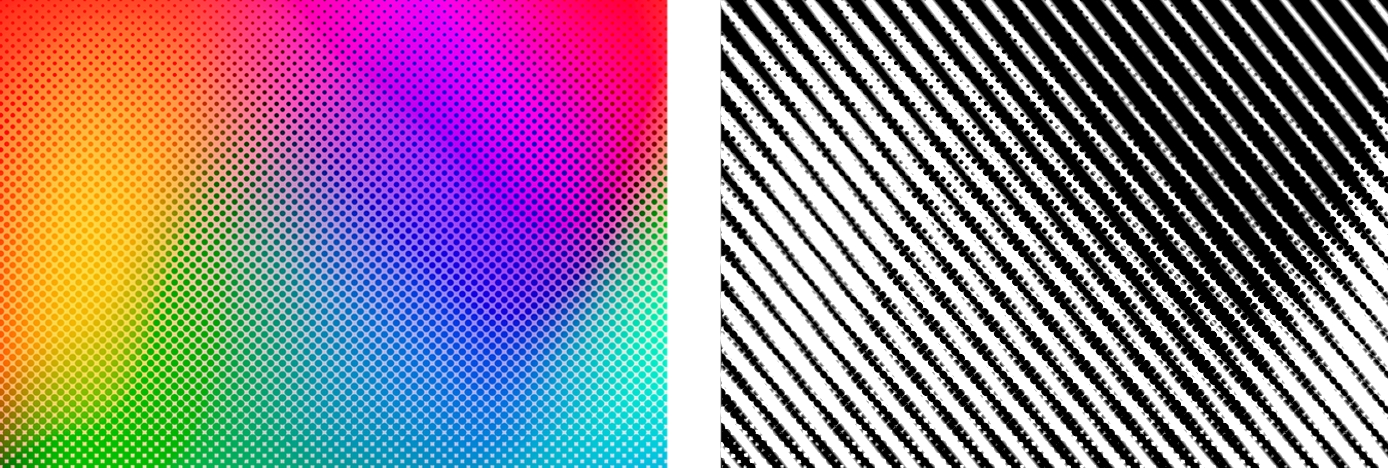
CMYK Halftone 效果会在白色背景上使用红、黄、洋红和黑色重建所选图层,使它看起来像使用半调印刷技术印出。
自定效果:
- 移动 宽度 滑块以调整图案中每个点的大小。也可以输入 2.0 px 到 100.0 px 之间的值。
- 移动 角度 转盘以调整图案角度。也可以输入 0.0º 到 359.9º 之间的值。
- 移动 锐度 滑块以调整点的锐利度。也可以输入 0% 到 100% 之间的值。
- 移动 灰色成分替换 滑块以调整灰色的创建方式:以青、洋红和黄色混合,或以两种原色和黑色混合。
- 移动 底色去除 滑块以调整近黑区域中有多少会替换为纯黑墨水。
- 移动效果绳索的控制柄以调整网屏位置。若未显示效果绳索,请点按工具选项面板中的绳索按钮。
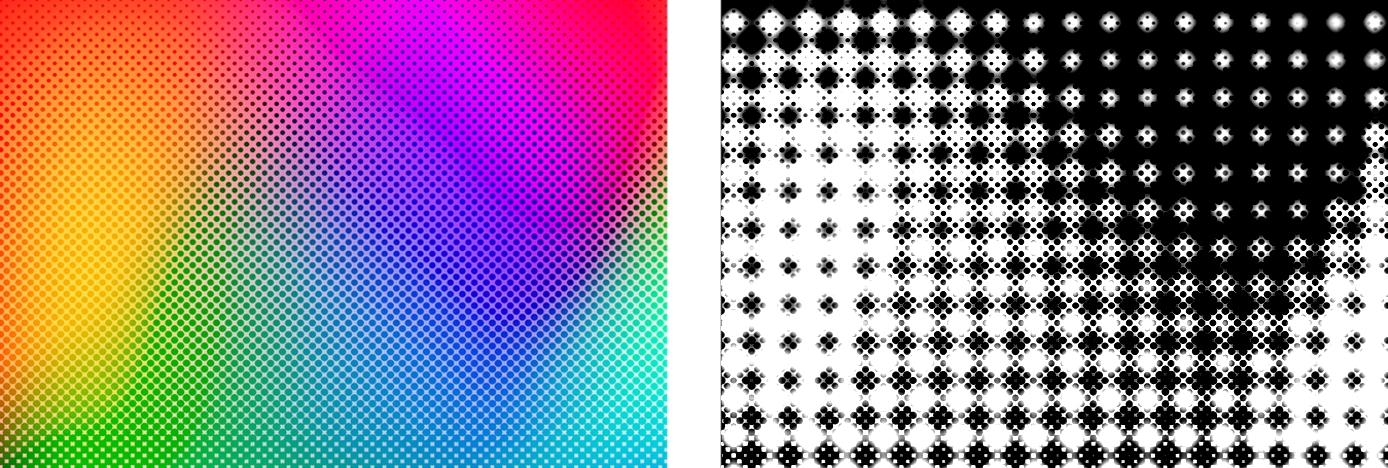
应用 Dot Screen 效果#
Dot Screen 效果会使用半调网屏的黑白点重建所选图层。
自定效果:
- 移动 角度 转盘以调整图案角度。也可以输入 0.0º 到 359.9º 之间的值。
- 移动 宽度 滑块以调整图案中每个点的大小。也可以输入 2.0 px 到 50.0 px 之间的值。
- 移动 锐度 滑块以调整点的锐利度。也可以输入 0% 到 100% 之间的值。
- 移动效果绳索的控制柄以调整网屏位置。若未显示效果绳索,请点按工具选项面板中的绳索按钮。
应用 Hatched Screen 效果#
Hatched Screen 效果会使用带阴影线的黑白半调网屏重建所选图层。
自定效果:
- 移动 角度 转盘以调整图案角度。也可以输入 0.0º 到 359.9º 之间的值。
- 移动 宽度 滑块以调整图案中每条线的大小。也可以输入 2.0 px 到 50.0 px 之间的值。
- 移动 锐度 滑块以调整线条的锐利度。也可以输入 0% 到 100% 之间的值。
- 移动效果绳索的控制柄以调整网屏位置。若未显示效果绳索,请点按工具选项面板中的绳索按钮。
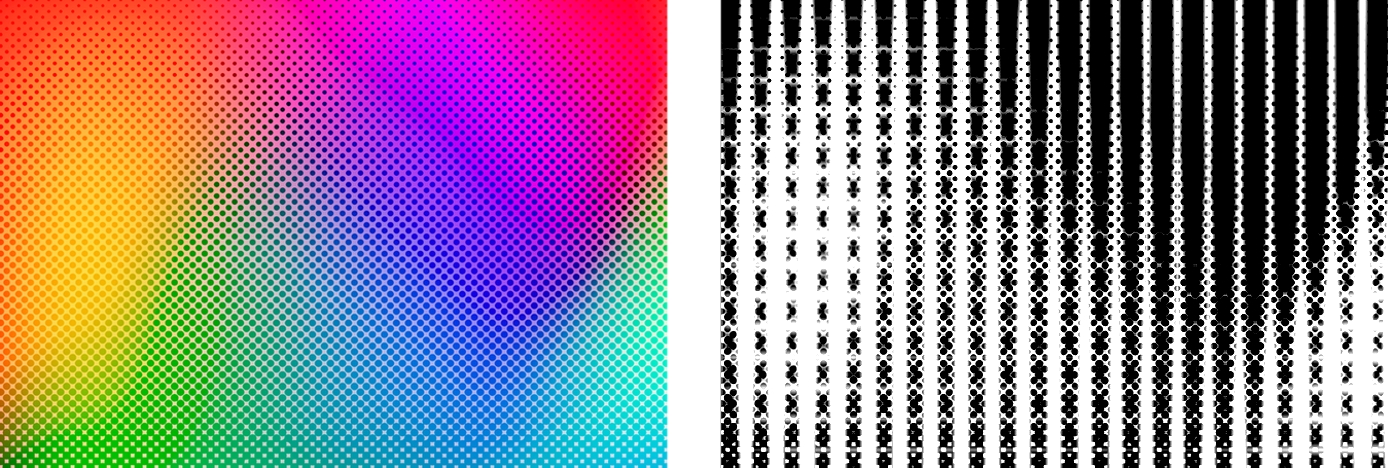
应用 Line Screen 效果#
Line Screen 效果会使用黑白线网屏重建所选图层。
自定效果:
- 移动 角度 转盘以调整图案角度。也可以输入 0.0º 到 359.9º 之间的值。
- 移动 宽度 滑块以调整图案中每条线的大小。也可以输入 2.0 px 到 50.0 px 之间的值。
- 移动 锐度 滑块以调整线条的锐利度。也可以输入 0% 到 100% 之间的值。
- 移动效果绳索的控制柄以调整网屏位置。若未显示效果绳索,请点按工具选项面板中的绳索按钮。
显示应用效果前后效果或重设效果#
显示原图:点按显示原图按钮,或按键盘上的 Control ⌃ + M,即可查看图像在未应用任何效果时的外观。
显示分屏比较:Option ⌥ – 点按显示原图按钮、按键盘上的 Control ⌃ + C,或用力点按画布。
若要重设所有效果,请点按工具选项面板底部的重设。