调整图像的色调曲线
“曲线”(Curves)调整是用途最广泛的色彩调整之一。您几乎可将“曲线”用于任何事情,例如调整图像的色调和对比度,或创建艺术效果。由于“曲线”的使用方式多样,它通常可以替代“明度”“白平衡”或“通道混合器”等其他色彩调整。
“曲线”调整通过选择性地调整图像的色调值来工作。图像本身的色调由穿过正方形图表的一条对角线表示。
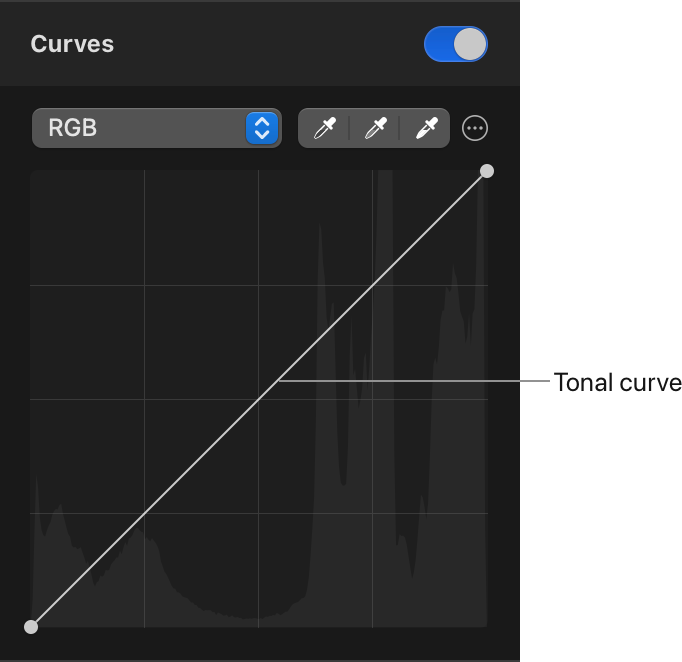
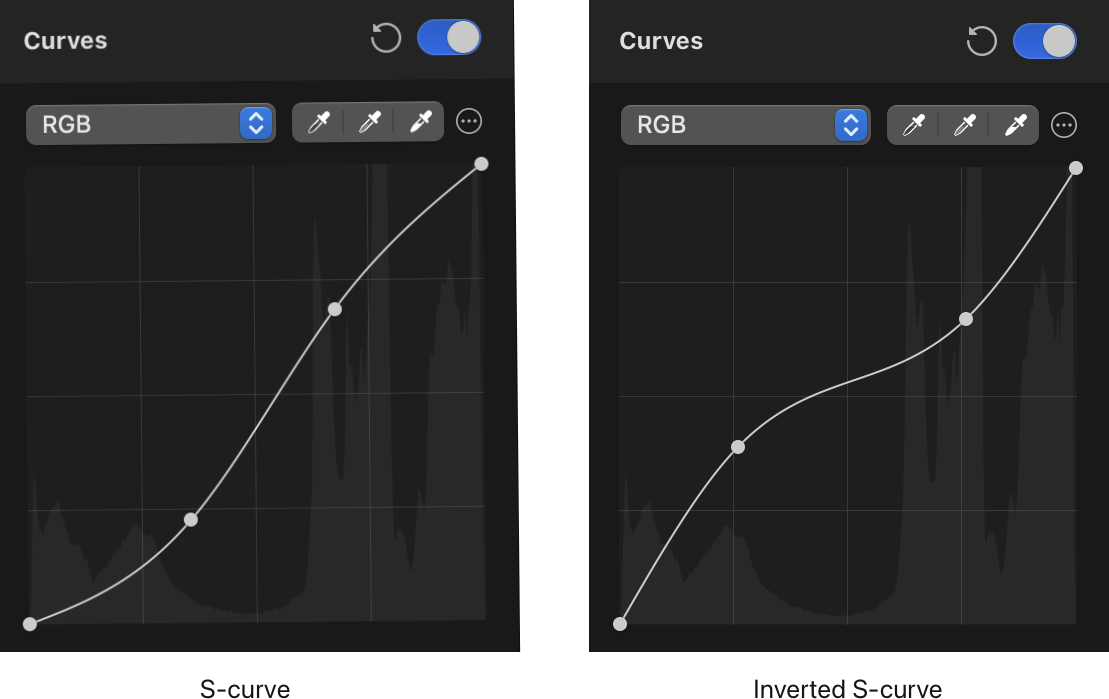
图表左侧是暗调值,右侧是亮调值。您可以在色调曲线上添加点,并根据希望使图像中特定值变暗、变亮或改变它的方式,向上或向下拖移色调曲线。随着您添加和拖移点,对角线的形状会改变,通常最终看起来像一条曲线,这也是该调整名称的由来。
调整图像的色调曲线#
“曲线”调整可以直接应用于单个图层,也可以通过色彩调整图层应用于合成中的多个图层。
编辑当前选中的图层#
- 从屏幕顶部的“格式”菜单中选取 格式 > 色彩调整 > 曲线。
- 在“工具”边栏中,点按“色彩调整”
 ,然后打开“曲线”调整。
 - 按键盘上的
A,然后打开“曲线”调整。 - 按键盘上的
Command ⌘+K。
编辑合成中的多个图层#
- 从屏幕顶部的“插入”菜单中选取 插入 > 色彩调整,然后在“工具选项”面板中打开“曲线”调整。
- 点按“图层”边栏顶部的“插入图层”
 ,选取“色彩调整”,然后打开“曲线”调整。
 - 按键盘上的
Shift ⇧+Command ⌘+A,然后打开“曲线”调整。
“曲线”调整概览#
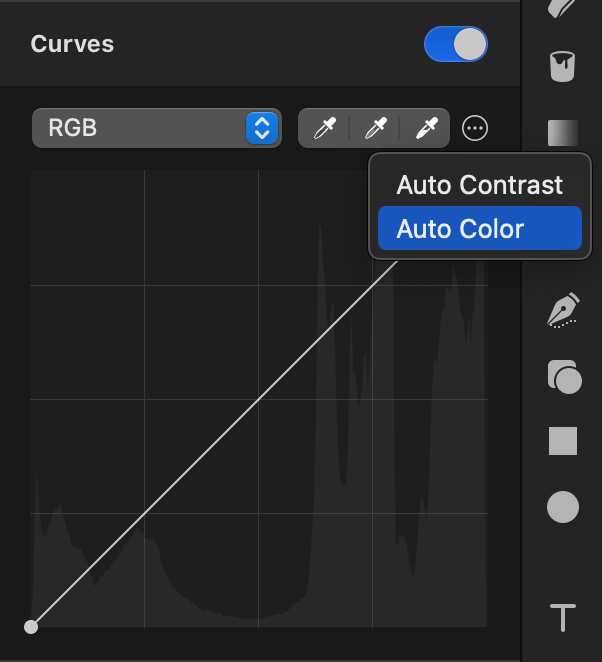
“曲线”调整由几个不同部分组成:
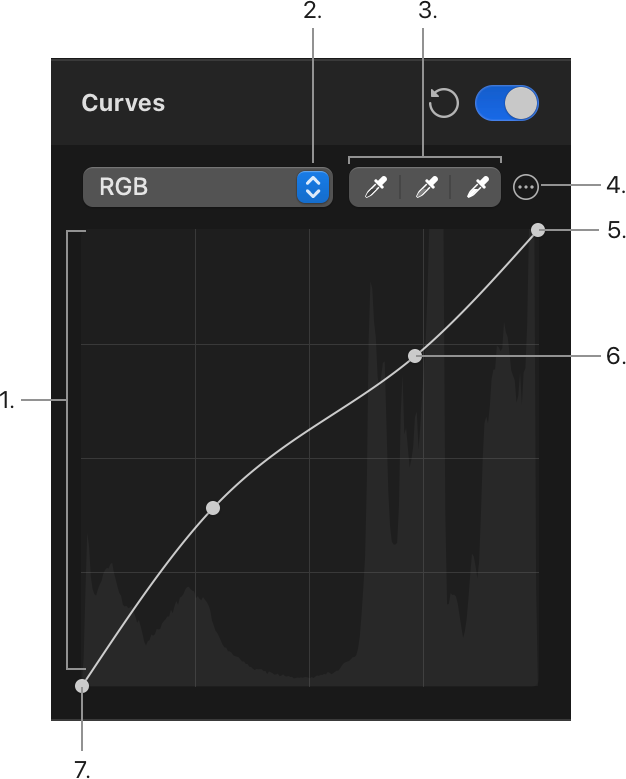
- 直方图。 显示高光、阴影或中间调的分布,以帮助相应地调整曲线。
- “曲线”调整弹出式菜单。 点按它可选择要调整的通道。
- 黑色、灰色和白色色彩选择器。 您可以使用这些色彩选择器自动调整不同 RGB 通道的曲线。
- “更多”菜单。 点按它可应用“自动对比度”和“自动颜色”。
- 白点。 您可以向左拖移此点,在图像中加入更多纯白色。
- 控制点。 点按曲线可添加新点。RGB 图像的三个通道各有 255 个不同值,范围从 0(完全黑色)到 255(完全白色)。您添加至色调曲线的每个新点(最多可添加 14 个)都有其指定值。将点拖到图表外即可移除它们。
- 黑点。 您可以向右拖移此点,在图像中加入更多纯黑色。
调整图像高光、中间调和阴影#
调整曲线的不同部分:
- 若要调整高光,请点按曲线顶部区域以添加新点。向上拖移该点会使高光变亮,向下拖移则会使其变暗。
- 若要调整阴影,请点按曲线底部区域以添加新点。向上拖移该点会使阴影变亮,向下拖移则会使其变暗。
- 若要调整中间调,请点按曲线中部区域以添加新点。向上拖移该点会使中间调变亮,向下拖移则会使其变暗。
您可以将点拖到“曲线”图表外以移除它们。
分别调整 RGB 通道以改变图像的颜色和色调#
分别调整红、绿和蓝通道时,向上拖移曲线点会为图像添加更多该颜色,而向下拖移曲线点则会增强其互补色。互补色配对为:红色对应青色,绿色对应洋红色,蓝色对应黄色。因此,例如,如果图像的阴影中蓝色过多,在曲线底部附近添加一个点并向下拖移,即可加入更多黄色来中和蓝色。反过来也同样适用:向上拖移蓝色通道曲线可以中和偏黄的图像。
- 点按“曲线”弹出式菜单,然后选取“红色”“绿色”或“蓝色”。
- 点按色调曲线以添加新点,然后拖移它以调整颜色。
自动增强图像对比度#
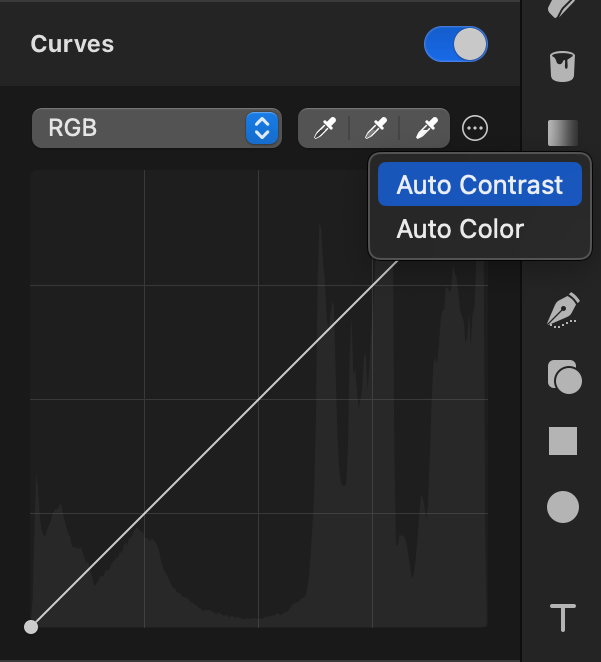
“自动对比度”(Auto Contrast)调整会自动调整图像的明度:
- 点按“更多”
 菜单,然后选取“自动对比度”。
自动增强图像颜色#
“自动颜色”(Auto Color)调整会自动调整图像的红、绿和蓝通道:
- 点按“更多”菜单,然后选取“自动颜色”。
通过设定黑点、灰点和白点自动增强图像#
在“曲线”调整右上角,您会看到三个色彩选择器:
- 设定黑点:使用左侧色彩选择器,在图像中选取应该为纯黑色的区域。红、绿和蓝通道的曲线会自动调整。
- 设定灰点:使用中间色彩选择器,在图像中选取应该为中间调的区域。
- 设定白点:使用右侧色彩选择器,在图像中选取应该为纯白色的区域。
显示调整前后效果或重置调整#
显示原始图像:点按“显示原始图像”按钮,或按键盘上的 Control ⌃ + M,即可查看未应用任何色彩调整时的图像效果。
显示分割比较:按住 Option ⌥ 并点按“显示原始图像”按钮、按键盘上的 Control ⌃ + C,或用力点按画布。
若要重置所有色彩调整,请点按“色彩调整”面板底部的“重置”。