打开图像
你可以打开储存在 Mac、iCloud Drive、已连接服务器和第三方存储服务中的多种图像格式。Pixelmator Pro 支持以下文件格式:PXD、JPEG、PNG、TIFF、HEIC、PSD、SVG、PDF、GIF、BMP、TGA、WebP、JPEG-2000,以及 macOS 支持的 RAW 格式。
打开现有文稿#
- 打开 Mac 上的图像或文稿(document):启动 Pixelmator Pro,然后在欢迎屏幕中点按“Browse files on your Mac”。若要直接从图像或文稿在 Mac 上的原始位置打开,请将其拖到 Dock 中的 Pixelmator Pro 图标上。你也可以在文件夹中按住
Control ⌃点按文件,然后选取 Open With > Pixelmator Pro。 - 打开最近处理过的图像:启动 Pixelmator Pro,然后在欢迎屏幕右侧从最近打开的图像中选取。你也可以选取 File > Open Recent(屏幕顶部的 File 菜单)。若要更改显示的最近文稿数量,请前往 macOS 的 System Preferences > General,并从 Recent items 弹出式菜单中选择数量。
- 从 macOS Photos 打开图像:启动 Pixelmator Pro,然后在欢迎屏幕中选取“Open the Photos browser”。你也可以选取 File > New from Photos 以打开 Photos 浏览器。在左侧边栏中浏览 Photos 相簿,找到要导入的图像。选中后点按 OK,或直接双击图像缩略图以打开图像。
- 打开储存在 Mac 以外位置的图像(例如 iCloud Drive):启动 Pixelmator Pro,然后在欢迎屏幕中点按“Browse files on your Mac”。在出现的“打开”对话框顶部点按弹出式菜单(如下图),然后选择图像的存储位置。找到文件后双击以打开。
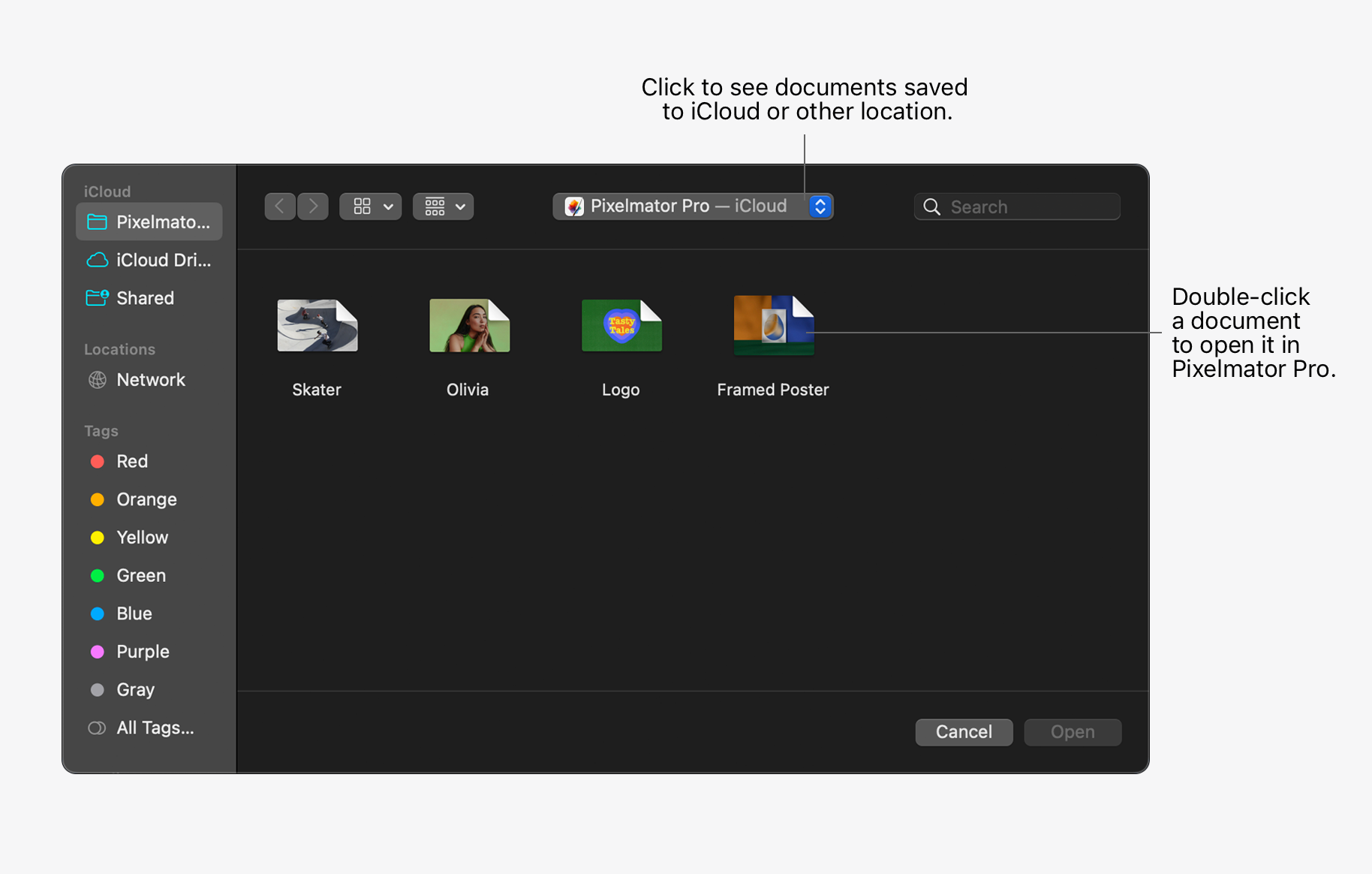
通常,在 Pixelmator Pro 中打开图像时,它会自动转换为 PXD(Pixelmator Pro 文件格式)。这样,在存储图像时,新增的图层和高级格式设置便不会丢失,且仍可编辑。完成编辑后,如果想与他人分享图像或上传到网上,可以将图像存储为 JPEG、PNG、TIFF、WebP 或 HEIC,或者将其导出。
此外,你也可以不将图像导入为 PXD 文稿,而选择以其原始文件格式打开——JPEG、PNG、TIFF、WebP 或 HEIC——并通过附属文件将更改直接存回同一文件格式。此工作流程让你可直接分享编辑后的图像,无须先导出。有关 Pixelmator Pro 不同编辑工作流程的更多信息,以及如何更改图像的打开方式,请参阅“编辑设置”文章。
打开矢量和位图 PDF#
在 Pixelmator Pro 中,你可以将 PDF 文稿作为位图(基于图像的一类 PDF)或矢量 PDF(支持图层的 PDF)打开。矢量 PDF 可让你将 PDF 中的形状和图像元素作为独立图层编辑,并在不损失质量的情况下将文稿缩放至任意大小。位图 PDF 打开时,全部内容会合并为单一页面,且具有固定分辨率。因此,位图 PDF 的编辑选项较少,放大时可能损失质量。
在 Pixelmator Pro 中打开多页 PDF 时,你还可以选择要打开和编辑的页面。
- 在 Pixelmator Pro 中打开 PDF 文稿。
- 在 PDF 打开对话框中,选择打开 PDF 文稿的方式:
- 对于多页 PDF,在左侧浏览页面列表,选择要打开的页面。
- 调整 PDF 文稿的 Width 和 Height,并设定所需的分辨率。
- 若要将文稿作为带有图层的矢量 PDF 打开,请确保已选择“Import PDF with layers”。如果要导入已扁平化的位图 PDF,请取消选择此选项。
- 点按 Import。
当你打开使用了 Mac 上未安装字体的 Pixelmator Pro 文稿时,图像顶部会短暂显示缺失字体通知。在该通知中点按 Show,然后选择替代字体。