使用像素绘画工具绘画
像素绘画工具(Pixel Paint tool)可使用方形、像素形状的色块绘画或擦除。
- 通过以下任一方式选择像素绘画工具:
- 在工具边栏中点按像素绘画
 ,或从成组工具中选择它。
 - 从屏幕顶部的“工具”菜单中选取 Tools > Pixel Paint。
- 在工具边栏中点按像素绘画
- 自定像素绘画工具:
- 颜色: 点按颜色井以选择颜色,或点按
 从图像中拾取颜色。
 - 像素大小: 拖移 Pixel Size 滑块以调整像素绘画工具色块的大小。按住
Option ⌥可将 Pixel Size 滑块的范围扩展到 500 像素以上;也可手动输入 1 px 到 1000 px 的值。 - 混合模式: 点按 Blend Mode 弹出式菜单以选择混合模式。
- 不透明度: 拖移 Opacity 滑块以调整像素绘画工具的透明度。
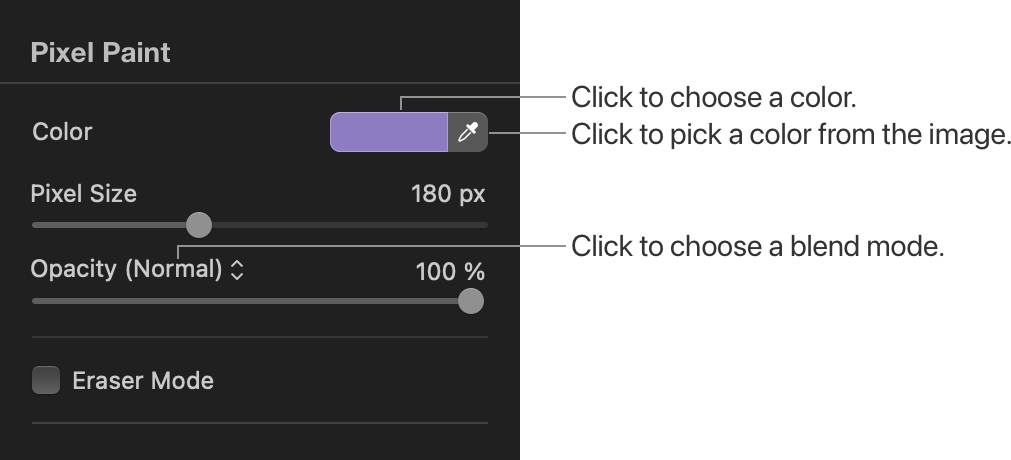
- 颜色: 点按颜色井以选择颜色,或点按
- 在画布上拖移以绘画。
使用像素绘画工具擦除#
- 点按 Erase Mode 复选框以打开像素橡皮擦模式。
- 自定像素橡皮擦工具:
- 像素大小: 拖移 Pixel Size 滑块以调整像素橡皮擦工具色块的大小。按住
Option ⌥可将 Pixel Size 滑块的范围扩展到 500 像素以上;也可手动输入 1 px 到 1000 px 的值。 - 不透明度: 拖移 Opacity 滑块以调整像素擦除工具的透明度。
- 像素大小: 拖移 Pixel Size 滑块以调整像素橡皮擦工具色块的大小。按住
- 在画布上拖移以擦除。