读取直方图
直方图是显示图像中色调或颜色整体分布的图表。讨论色调范围时,「阴影」指图像中的暗部,「高光」指亮部,「中间调」则指两者之间的所有中性色调。色调范围是指整个图像从最暗到最亮的全部色调分布。
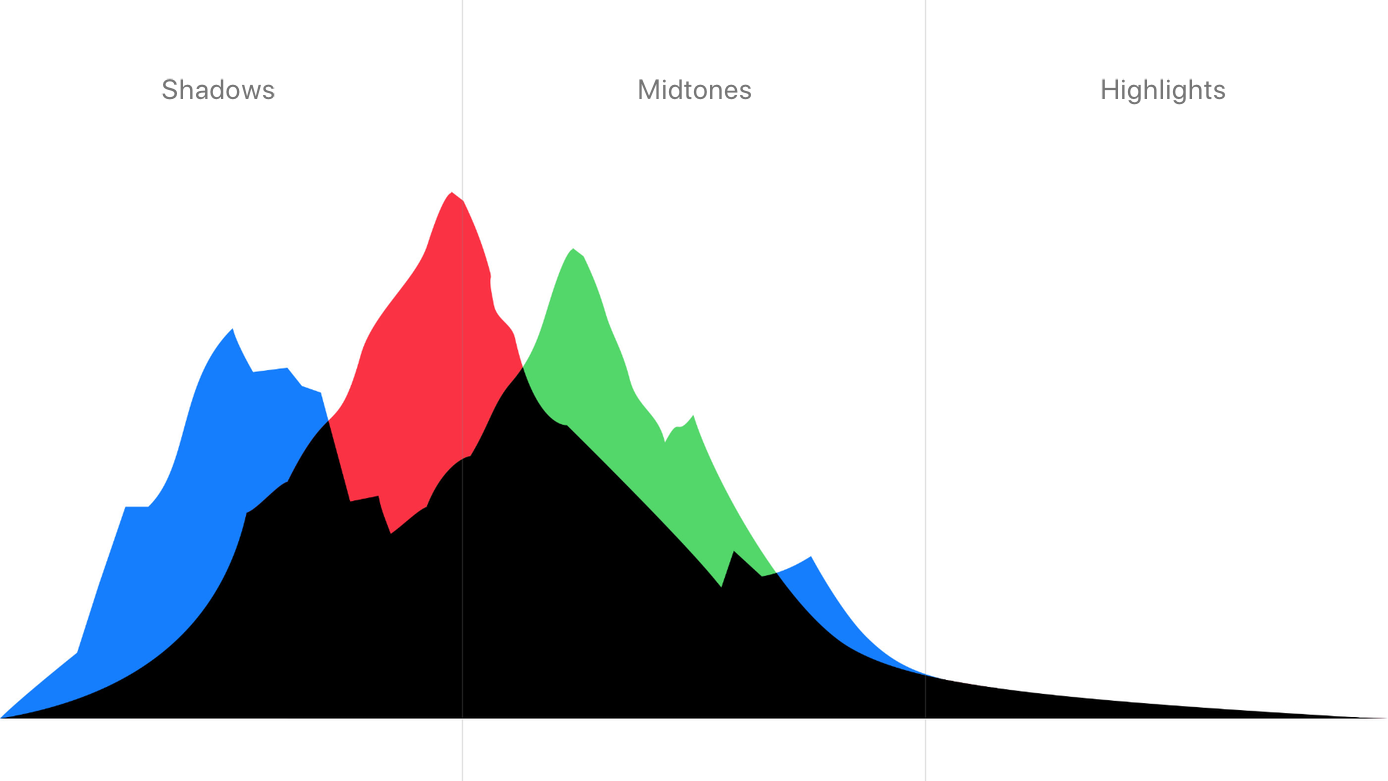
Pixelmator Pro 提供三种不同的直方图:RGB 直方图、亮度直方图和颜色直方图。每种直方图都以略有不同的方式,显示图像中色调或颜色的分布。
RBG 直方图#
RGB 直方图是 Pixelmator Pro 的默认直方图。它显示图像中的全部色调:从直方图左边缘的纯黑,到右边缘的纯白。图表在某一点越高,表示图像中该色调越多。因此,阴影较多、相当暗的图像,其直方图左侧(阴影部分)会较高;相当明亮的图像,其直方图右侧(高光部分)会较高。直方图称为 RGB 直方图,是因为数码图像由红、绿、蓝三种颜色的混合构成;它们用于创建所有其他颜色。
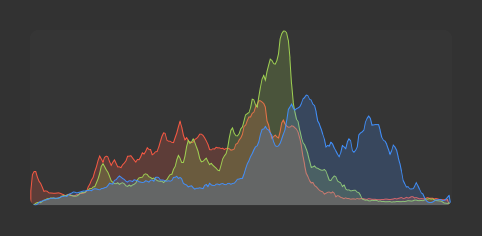
从技术上讲,该直方图显示图像中每种颜色(或通道)的数量;如果图像中的不同区域为纯红、纯绿和纯蓝,直方图右侧也会很高。
亮度直方图#
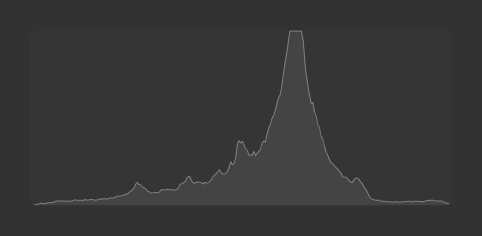
亮度直方图显示图像感知到的亮度。它不查看单独的色彩通道,而是查看颜色本身。因此,不同于 RGB 直方图,纯蓝不会显示在亮度直方图的最右边缘。亮度直方图还会考虑人眼自然认为绿光比红光或蓝光更亮这一事实。因此,任何纯绿色区域都会比纯蓝或纯红区域更靠右显示。
颜色直方图#
颜色直方图显示图像中每个颜色范围的整体分布:红、橙、黄、绿、青、蓝、紫和洋红。
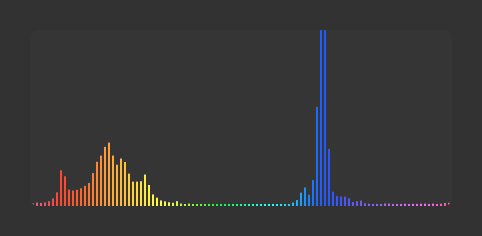
颜色直方图有助于判断图像中的任何颜色是否已被裁切。如果某个色彩通道被裁切,该特定颜色的图像区域将失去纹理。
显示或隐藏直方图#
- 执行以下任一项操作:
- 从屏幕顶部的「格式」菜单中选取 格式 > 色彩调整。
- 在工具边栏中,点按「色彩调整」
 。
。
- 向下滚动色彩调整列表并点按「自定」。
- 点按以选中或取消选中「直方图」。或者,从屏幕顶部的「格式」菜单中选取 格式 > 色彩调整 > 直方图。
更改直方图类型#
- 执行以下任一项操作:
- 从屏幕顶部的「格式」菜单中选取 格式 > 色彩调整。
- 在工具边栏中,点按「色彩调整」。
- 向下滚动色彩调整列表并点按「自定」。
- 将指针悬停在「直方图」调整上,然后点按展开箭头以显示更多选项。
- 选取直方图类型。或者,从屏幕顶部的「格式」菜单中选取 格式 > 色彩调整 > 直方图,然后选取直方图类型。
固定直方图调整#
你可以固定直方图调整,使其始终停留在色彩调整面板顶部。
- 执行以下任一项操作:
- 从屏幕顶部的「格式」菜单中选取 格式 > 色彩调整。
- 在工具边栏中,点按「色彩调整」。
- 向下滚动色彩调整列表并点按「自定」。
- 将指针悬停在「直方图」调整上,然后点按展开箭头以显示更多选项。
- 点按「固定直方图」。或者,从屏幕顶部的「格式」菜单中选取 格式 > 色彩调整 > 直方图,然后选取「固定直方图」。