使用 Pixelmator Pro“照片”扩展
借助 Pixelmator Pro“照片”扩展,你可以直接在“照片”App 中使用 Pixelmator Pro 提供的全部工具编辑图像和创作平面设计。它可以与“照片”内建的编辑工具结合使用。
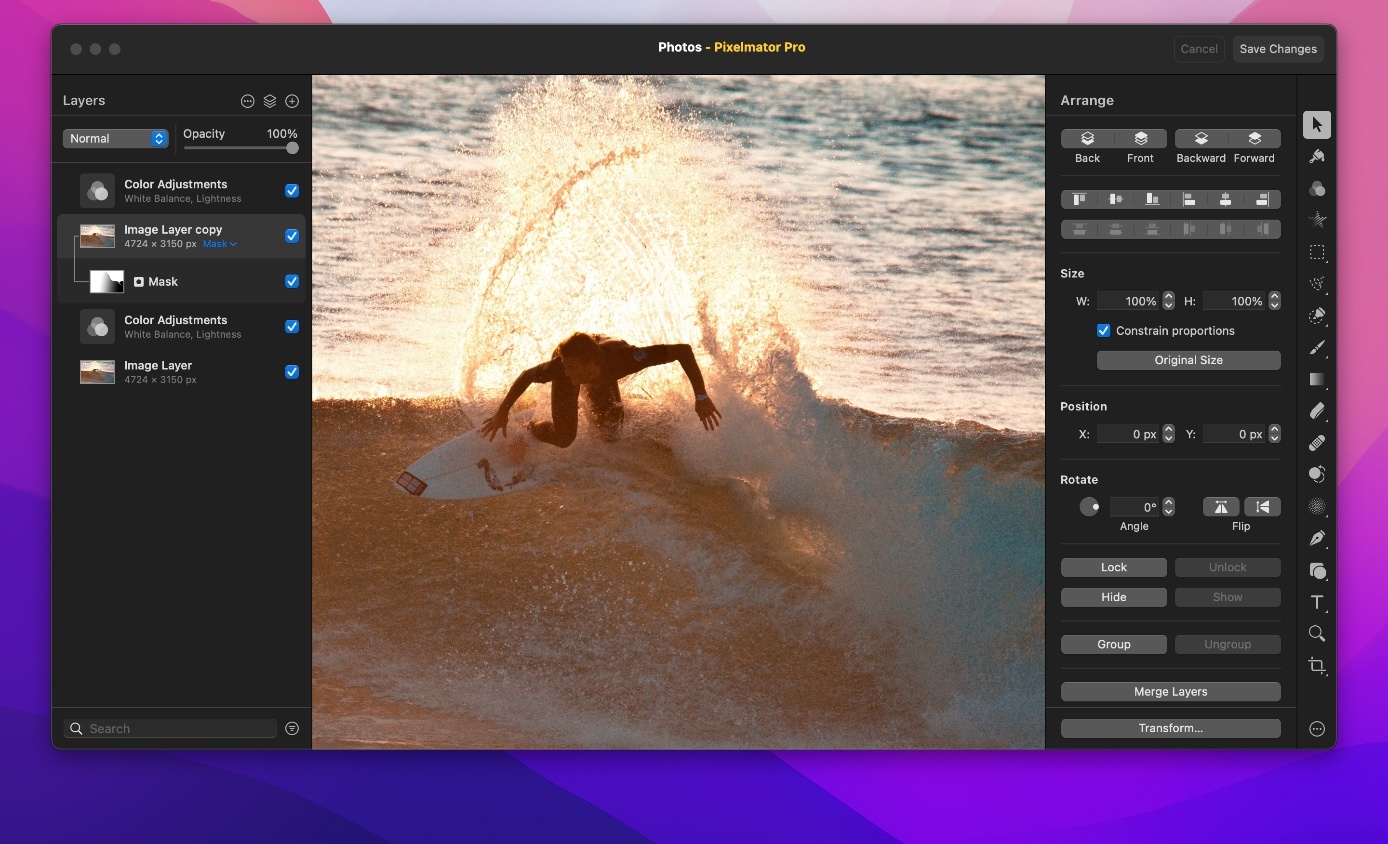
打开和编辑图像#
下载 Pixelmator Pro 后,Pixelmator Pro 扩展会自动显示在“照片”中,你可以立即开始编辑。
- 打开“照片”App。
- 找到想编辑的图像并双击打开。
- 在屏幕右上角点按 Edit。
- 然后在屏幕顶部的工具栏中点按“更多”
 ,并选取 Pixelmator Pro。
- 编辑照片。对于左侧工具边栏中不可用的工具或功能,请使用键盘快捷键。请参阅 Pixelmator Pro 键盘快捷键完整列表。
- 点按右上角的 Save Changes 以存储更改,或点按 Cancel 以放弃更改。
存储更改#
如果首次使用 Pixelmator Pro 扩展并想要存储更改,请选择是否要在“照片”图库中保留无损编辑内容,例如图层、调整和效果。
- Preserve Edits。 此选项会保留你使用 Pixelmator Pro 扩展所做的所有图层、调整、效果及其他无损更改;下次打开经此扩展编辑的图像时,它们会恢复。
- Save Flattened。 图库中只会存储最终编辑后的图像——图层、调整、效果及其他无损更改都会被舍弃。
你可以随时在 Pixelmator Pro 编辑设置中更改存储更改的方式。
将 Pixelmator Pro 文稿导入“照片”#
如果你直接编辑 JPEG、PNG、TIFF 或 HEIC 图像(不导入 Pixelmator Pro),或以这些格式中的任一种存储项目,可以将项目文件导入“照片”图库——其中包括所有图层和无损调整。
若要导入包含编辑和图层的图像:
- 将图像拖到程序坞中的“照片”图标上。
- 在出现的对话框中选取 Open Sidecar。
你也可以按照以下步骤将现有 Pixelmator Pro 文稿 (PXD) 导入“照片”:
- 在“照片”图库中选择任意照片,然后选取 Image > Duplicate 1 Photo。
- 在屏幕右上角点按 Edit。
- 在屏幕顶部的工具栏中点按“更多” ,并选取 Pixelmator Pro。
- 按下
Command ⌘+O键盘快捷键以调出 Replace 对话框。 - 导航至想要导入的 Pixelmator Pro 文稿,然后点按 Replace。