更改字体或字体大小
可更改文字的字体和字体大小,并替换文稿中所有出现的某种字体。
- 通过以下任一方式选择文字工具:
- 在工具边栏中点按文字
 工具。
工具。 - 从屏幕顶部的工具菜单中选取 工具 > 文字。
- 按键盘上的
T键。
- 在工具边栏中点按文字
- 选择想更改的文字。
若要更改文本框中的所有文字,请选择文本框。
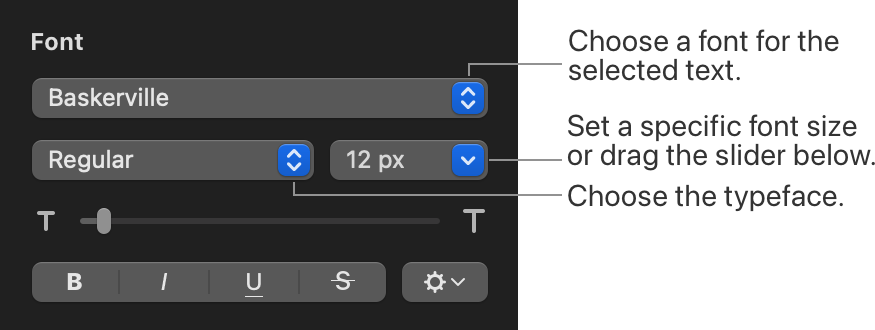
- 在工具选项面板中点按字体弹出式菜单,然后选取字体。
- 通过以下任一方式操作:
- 拖移字体大小滑块,快速更改文字大小。
- 点按大小滑块两侧按钮,以小幅度增加或减小文字大小。
- 按上箭头或下箭头键以递增或递减文字大小。按
Shift ⇧加方向键,可按更大幅度更改字体大小。 - 点按字体大小弹出式菜单以选择大小,或输入自己的数值。
Option ⌥– 滚动字体大小弹出式菜单。
替换字体#
若在 Pixelmator Pro 中打开文件时看到「此文稿有缺失字体」信息,表示文件使用了目前未安装在 Mac 上的字体。若未解决缺失字体问题,会使用默认字体替换它们。请注意,这可能影响文件外观,因此建议安装原始字体或相似字体,再替换默认字体。
若未显示「此文稿有缺失字体」信息,可通过以下操作查看缺少哪些字体并替换它们:
- 从屏幕顶部的格式菜单中选取 格式 > 字体 > 替换字体。
- 点按要替换字体右侧的双箭头,然后选择替换字体。
若字体列为缺失字体,也请选择字样。
- 点按替换字体。
文稿中所有出现的字体都会被替换。替换字体会使用被替换字体相同的大小和字重。
若拥有缺失字体并想将它安装到电脑,可使用 Mac 的应用程序文件夹中提供的字体册。
若为文稿选取替换字体后才安装缺失字体,除非再次使用已安装字体替换,文稿会继续使用替换字体。