选择性平衡图像色彩
“色彩平衡”调整可分别为图像的阴影、中间调和高光添加色偏。该工具常用于视频和电影行业进行调色——在视频或影片中获得特定且一致的外观。可以分别调整每个亮度范围中的色偏,意味着您能非常容易地创建独特的光照效果。由于色彩常决定照片的情感影响,即使微妙的改变也会对图像整体情绪和感受产生很大影响。
可使用“色彩平衡”弹出式菜单中的色轮(主色轮和三向色轮)或滑块调整色彩平衡。也可以使用机器学习调整自动增强它。
“色彩平衡”调整可直接应用于单个图层,或使用色彩调整图层应用于合成图像中的多个图层。
选择性平衡当前所选图层中的色彩#
- 从屏幕顶部的“格式”菜单中选取 格式 > 色彩调整 > 色彩平衡。
- 在工具边栏中点按“色彩调整”
 ,然后打开“色彩平衡”调整。
 - 按键盘上的
A,然后打开“色彩平衡”调整。
对合成图像中的多个图层进行色彩平衡#
- 从屏幕顶部的“插入”菜单中选取 插入 > 色彩调整,然后在工具选项面板中打开“色彩平衡”调整。
- 点按图层边栏顶部的“插入图层”
 ,选取“色彩调整”,然后打开“色彩平衡”调整。
 - 按键盘上的
Shift ⇧+Command ⌘+A,然后打开“色彩平衡”调整。
使用色轮选择性平衡图像色彩#
色轮界面受视频编辑 App 中专业调色工具启发。起初可能有些复杂,但它可能是为图像阴影、中间调和高光添加色偏最自然直观的方式。
- 若要开始,请在工具选项面板中点按“色彩平衡”弹出式菜单,选择想要如何调整图像。
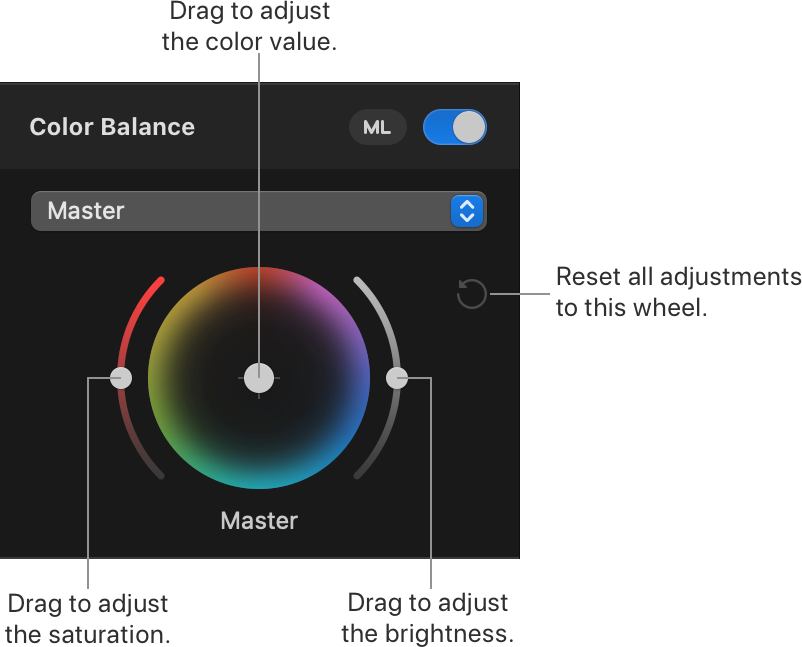
- 点按“主色轮”,以使用主色轮为整张图像添加色偏。如果希望一种颜色比其他颜色更突出,这可作为有用的起点。
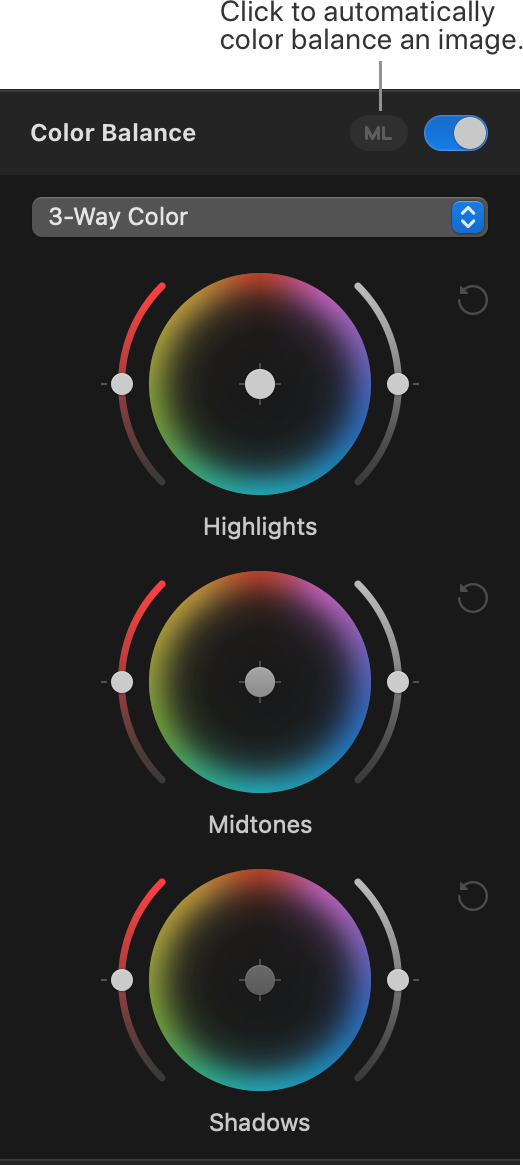
- 点按“三向色彩”,以分别为阴影、中间调和高光添加色偏。这是为图像获得独特外观和光照效果的最佳选项。
- 若要调整色彩平衡:
- 将色轮中央的中心点向边缘颜色拖移,以向阴影、中间调或高光(使用三向色轮时)或整张图像(使用主色轮时)添加更多该颜色。
- 拖移右侧“明亮度”滑块,以调整阴影、中间调或高光(使用三向色轮时)或整张图像(使用主色轮时)中颜色的明亮度。
- 拖移左侧“饱和度”滑块,以调整阴影、中间调或高光(使用三向色轮时)或整张图像(使用主色轮时)中颜色的饱和度。
使用滑块选择性平衡图像色彩#
- 在工具选项面板中点按“色彩平衡”弹出式菜单,选择想要编辑的色调范围(阴影、中间调或高光)。
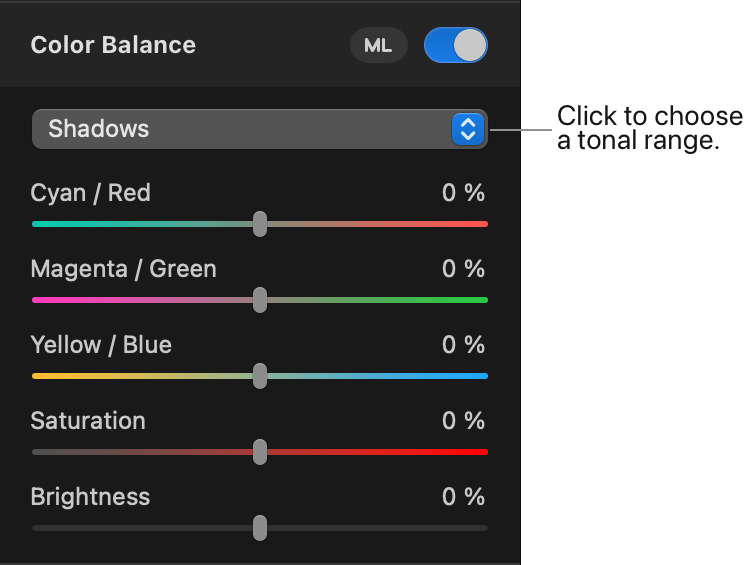
- 拖移“红/青”、“绿/洋红”、“黄/蓝”滑块,以增加一种颜色(同时减去另一种颜色)。
自动平衡图像色彩#
点按“色彩平衡”调整旁的“机器学习”,以自动平衡图像色彩。
显示前后对比或重设调整#
显示原始图像: 点按“显示原始图像”按钮,或按键盘上的 Control ⌃ + M,以查看未经任何色彩调整的图像外观。
显示分割对比: 按住 Option ⌥ 键点按“显示原始图像”按钮、按键盘上的 Control ⌃ + C,或对画布用力点按。
要重设所有色彩调整,请点按“色彩调整”面板底部的“重设”。