使用钢笔工具绘制形状
钢笔工具(Pen tool)是经典的矢量绘图工具:它可通过手动添加尖角或平滑锚点,精确绘制矢量形状和路径。连接两个锚点的曲线或直线称为矢量路径。即使最复杂的形状也由这些路径构成。在 Pixelmator Pro 中,使用钢笔和自由钢笔工具,可绘制矢量路径来创建自己的形状,并将其存储到形状资源库。
平滑锚点带有额外的方向控制柄。可移动它们,以调整路径在所选锚点处的弯曲程度。
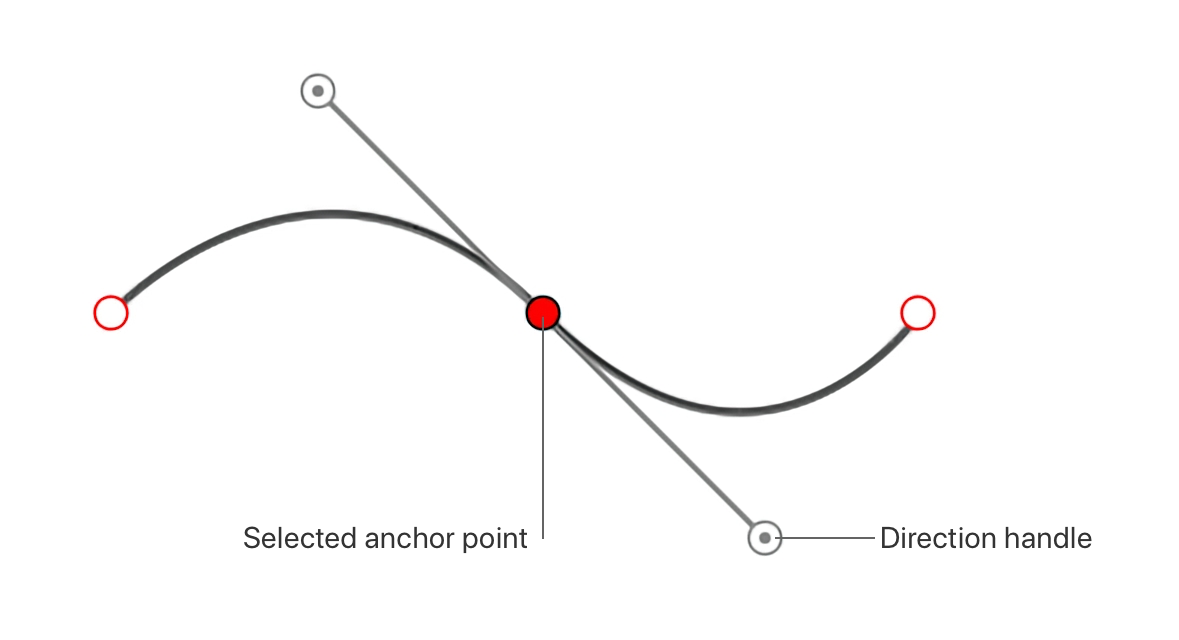
矢量路径可以闭合,也就是没有起点或终点(如方形或圆形);也可以开放,此时它是一条具有起点和终点的线。
使用钢笔工具绘制直线线段#
要使用钢笔工具绘制直线线段:
- 通过以下任一方式选择钢笔工具:
- 在工具边栏中点按钢笔
 工具,或从成组工具中选取它。
 - 从屏幕顶部的工具菜单中选取 工具 > 绘制 > 钢笔。
- 按键盘上的
P键(选择上次使用的钢笔工具)。
- 在工具边栏中点按钢笔
- 在图像任意位置点按(不要拖移)以开始绘制线条。
- 在图像中其他位置点按,以添加另一锚点并创建直线线段。最后添加的锚点会呈实心红色,之前添加的任何点则为红色轮廓。
- 继续点按,以为路径添加更多直线线段。
- 若要完成路径并保持开放,请通过以下任一方式操作:
- 按键盘上的
Return ↵键。 - 按键盘上的
Esc。 Control ⌃– 点按图像,然后选取完成绘制。- 添加最后一点时双击,而非单击。
- 按键盘上的
- 若要完成路径并将其闭合为形状,请通过以下任一方式操作:
- 按
Shift ⇧+Return ↵。 - 点按最先添加的点。
Control ⌃– 点按图像,然后选取闭合路径。
- 按
绘制矢量路径后,可以进一步细化、移除或添加锚点。请参阅编辑矢量路径,了解更多信息。
使用钢笔工具绘制曲线线段#
要使用钢笔工具绘制曲线线段:
- 通过以下任一方式选择钢笔工具:
- 在工具边栏中点按钢笔 工具,或从成组工具中选取它。
- 从屏幕顶部的工具菜单中选取 工具 > 绘制 > 钢笔。
- 按键盘上的
P键(选择上次使用的钢笔工具)。
- 在工具边栏中点按钢笔
- 在图像任意位置拖移以开始绘制线条;松开鼠标即可完成第一个锚点的自定。首次按住鼠标的位置决定锚点位置,松开鼠标的位置决定该锚点方向线的位置。
- 在图像中其他位置拖移,以添加另一平滑锚点并调整其方向线。最后添加的锚点会呈实心红色,之前添加的任何点则为红色轮廓。
- 继续拖移,以为路径添加更多曲线线段。
- 若要完成路径并保持开放,请通过以下任一方式操作:
- 按键盘上的
Return ↵键。 - 按键盘上的
Esc。 Control ⌃– 点按图像,然后选取完成绘制。- 添加最后一点时双击,而非单击。
- 按键盘上的
- 若要完成路径并将其闭合为形状,请通过以下任一方式操作:
- 按
Shift ⇧+Return ↵。 - 点按最先添加的点。
Control ⌃– 点按图像,然后选取闭合路径。
- 按
绘制矢量路径后,可以进一步细化、移除或添加锚点。请参阅编辑矢量路径,了解更多信息。