调整选区
创建选区后,可以通过多种方式调整它,例如移动选区轮廓、向选区添加或从中减去区域,或者调整其大小。
移动选区轮廓#
如果已经有选区,并且想更改图像的另一部分,可以创建新选区,或将现有选区移到想调整的区域。
若要移动选区轮廓:
- 有活动选区时,选择任一选区工具。
- 在工具选项面板中选择新建选区模式。或者,按住
Control ⌃点按选区内部,然后选取 Transform Selection。 - 将鼠标指针移到选区轮廓内部并拖移。
更改选区的形状或大小#
- 创建选区。
- 拖移选区控制柄以更改选区的形状或大小。
反转选区#
反转选区会取消选择图像中所有已选部分,反之亦然。若要反转选区,请执行以下任一操作:
- 选取 Edit > Invert Selection。
- 选择选区工具,然后点按工具选项面板底部的 Invert 按钮。
- 选择选区工具,然后按住
Control ⌃点按图像任意位置,并从快捷菜单中选取 Invert Selection。 - 按键盘上的
Shift ⇧+Command ⌘+I。
取消选择选区#
若要取消选择画布上的任何活动选区,请执行以下任一操作:
- 从屏幕顶部的“编辑”菜单中选取 Edit > Deselect。
- 按键盘上的
Command ⌘+D。
更改选区模式#
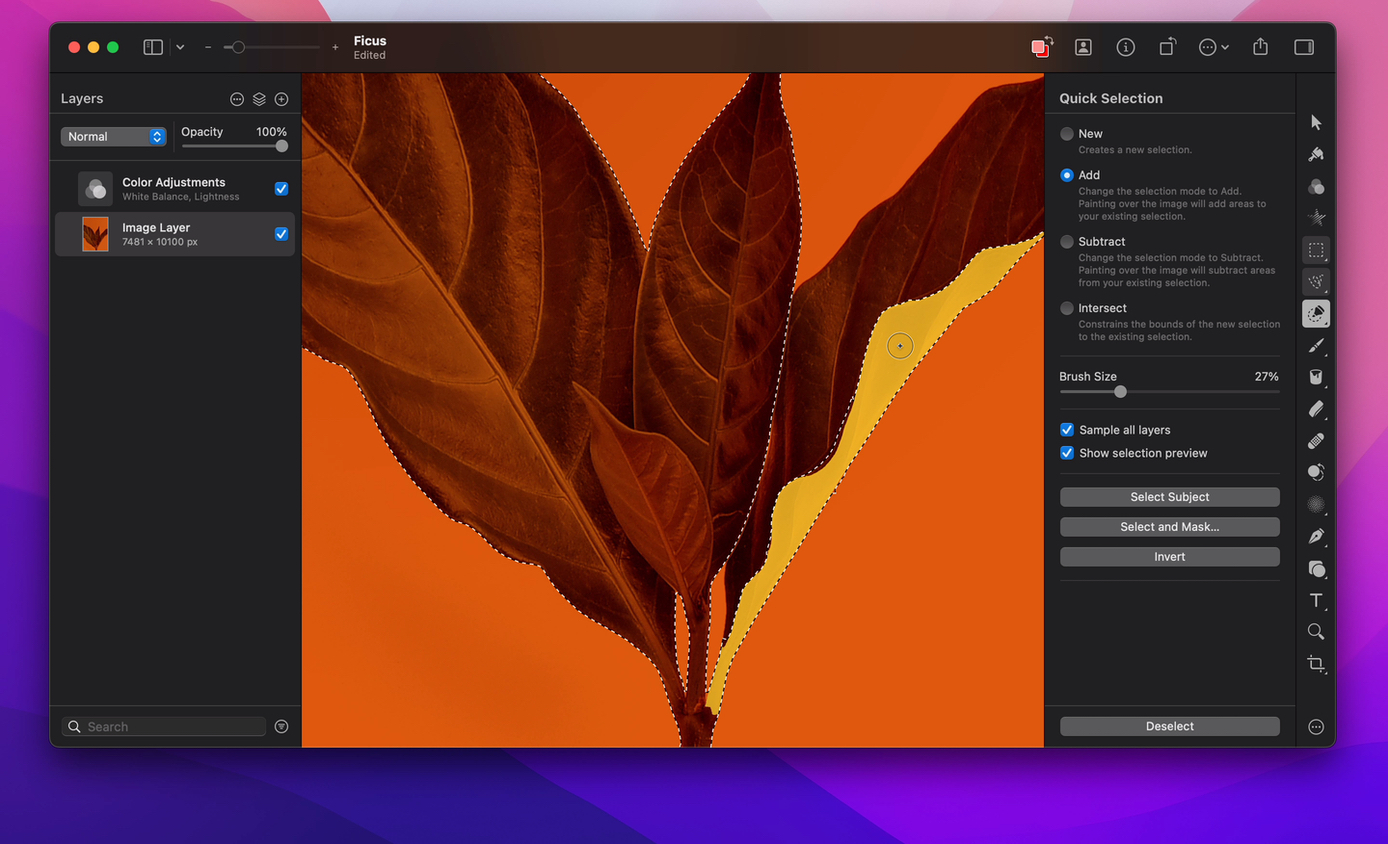
添加到现有选区#
向选区添加会将新选择的任何区域添加到现有选区。
若要添加到现有选区,请执行以下任一操作:
- 在工具选项面板中将选区模式更改为 Add。
- 开始选择前按住
Shift ⇧。
若要在绘制选区时查看尺寸信息,请确保已在 Pixelmator Pro 设置中打开信息标签。
从现有选区减去#
从选区减去会取消选择绘制过的区域,并保留现有选区的其余部分。
若要从现有选区减去,请执行以下任一操作:
- 在工具选项面板中将选区模式更改为 Subtract。
- 开始选择前按住
Option ⌥。
将一个选区与另一个相交#
使用 Intersect 选区模式时,绘制过的当前已选区域会被保留,位于新选区外的当前已选区域会从选区中移除。
若要与现有选区相交,请执行以下任一操作:
- 在工具选项面板中将选区模式更改为 Intersect。
- 开始选择前按住
Shift ⇧和Option ⌥。
隐藏选区控制柄#
隐藏选区控制柄有助于避免意外调整选区大小。
- 选择任一选区工具。
- 按住
Control ⌃点按图像,然后在快捷菜单中取消选择 Show Selection Handles。