使用样式自定图层
样式工具(Style tool)可通过改变图层透明度、自定它们与合成图像中其他图层混合的方式,以及添加填充、描边、阴影和内阴影,来自定图层外观。图层样式可应用于合成图像中的任何图层,无论是图像、形状还是文本图层。您还可以拷贝应用于一个图层的样式并将其应用到其他图层。
处理图层样式时,有几项有用的信息能帮助您充分发挥效果。例如,您可以重新排列样式的应用顺序、暂时停用特定样式,甚至重设应用于特定图层的全部样式。
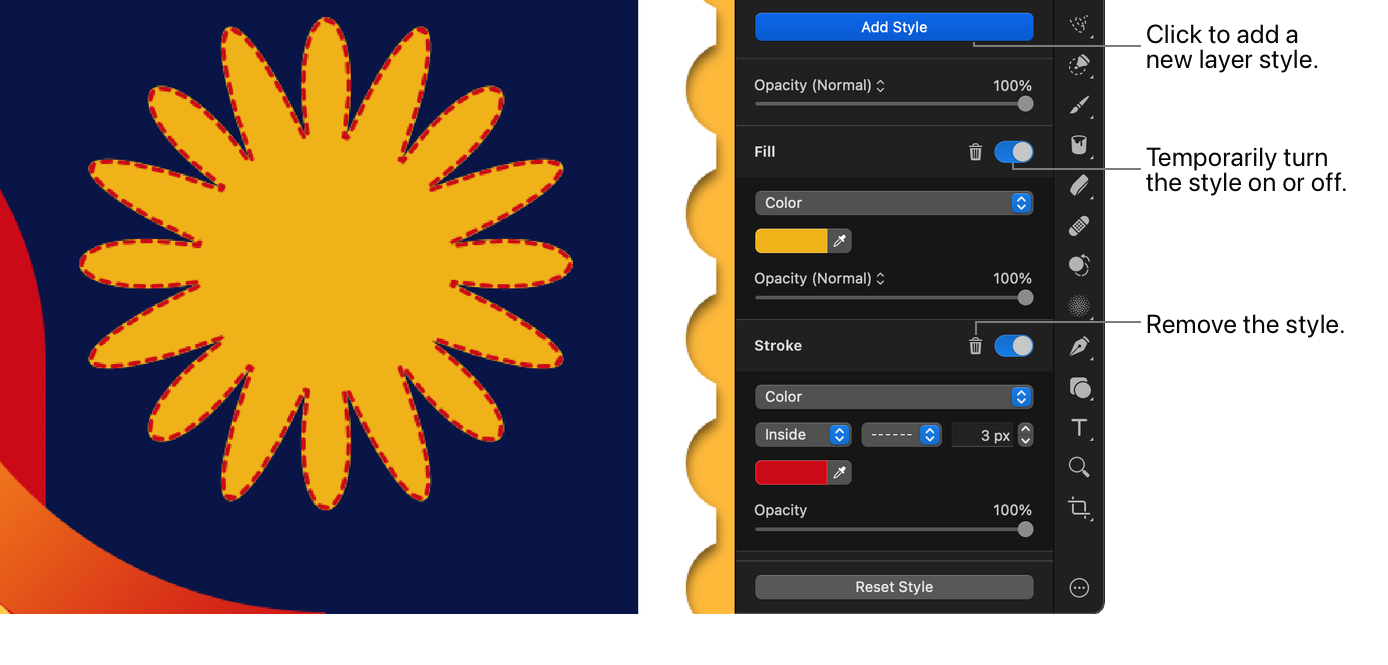
打开或关闭样式#
关闭图层样式后,它不再显示在图层上,但仍会显示在工具选项面板中。重新打开图层样式会还原其所有先前设置。
- 通过以下任一方式选择样式工具:
- 点按工具边栏中的“样式”
 工具。
工具。 - 从屏幕顶部的“工具”菜单中选取 工具 > 样式。
- 按键盘上的
S键。
- 点按工具边栏中的“样式”
- 选择想要编辑的图层。
- 打开或关闭填充、描边、阴影或内阴影样式旁的开关。如果看不到想添加的样式,请点按工具选项面板顶部的 添加样式。
重新排列图层样式顺序#
如果为一个图层应用两个或更多相同图层样式,您可以重新排列它们的应用顺序。
若要重新排列图层样式,请在样式列表中向上或向下点按并拖移样式。
将图层样式从一个图层拷贝到另一个图层#
使用图层样式预设是在多个图层上应用同一样式的快速方式。不过,您也可以直接拷贝样式,将同一图层样式应用于多个图层。
- 选择具有想要拷贝样式的图层。
- 若要拷贝样式,请执行以下任一操作:
- 从屏幕顶部的“格式”菜单中选取 格式 > 样式 > 拷贝样式。
- 在图层边栏中,按住
Control ⌃键点按想从中拷贝样式的图层,然后选取 样式 > 拷贝样式。
- 选择想要应用已拷贝样式的图层。
- 若要粘贴样式,请执行以下任一操作:
- 从屏幕顶部的“格式”菜单中选取 格式 > 样式 > 粘贴样式。
- 在图层边栏中,按住
Control ⌃键点按想要粘贴样式的图层,然后选取 样式 > 粘贴样式。
扁平化图层样式#
当您想连同图层样式一起编辑图层时,扁平化(或合并)应用于图层的全部样式会很有用。例如,您可能想擦除图层的一部分及应用于它的阴影。若不扁平化,阴影会适应图层的新形状。
- 选择想要编辑的图层。
- 执行以下任一操作:
- 按住
Option ⌥键,然后在工具选项面板中点按底部的“扁平化样式”按钮。 - 从屏幕顶部的“格式”菜单中选取 格式 > 样式 > 扁平化样式。
- 在图层边栏中,按住
Control ⌃键点按想要扁平化的图层,然后选取 样式 > 扁平化样式。
- 按住
移除样式#
移除图层样式后,它不再显示在图层上,也不再显示在工具选项面板中。
- 点按想要移除样式旁的“移除”
 。
。