新建图像
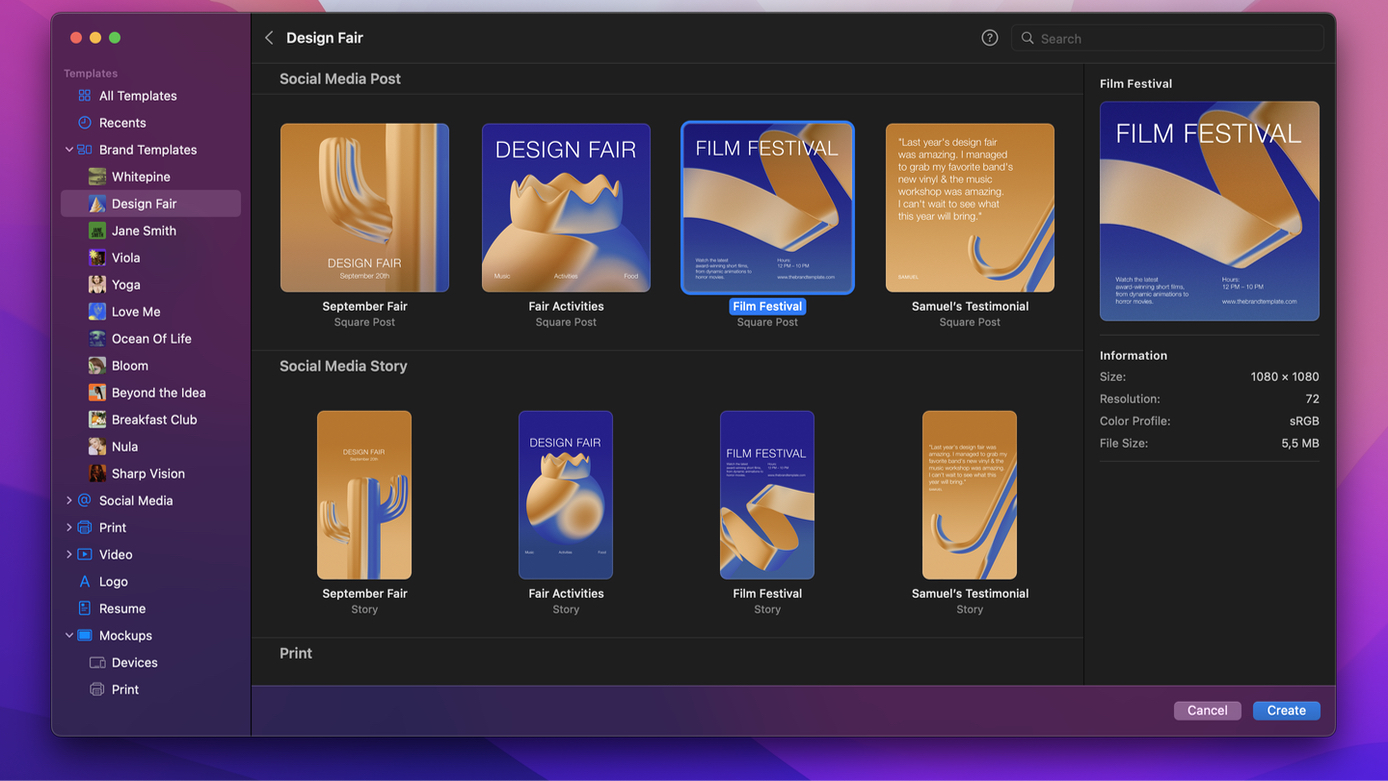
要在 Pixelmator Pro 中新建图像,你可以从各种精美的预制模板(templates)和样机(mockups)中挑选,使用丰富的图像尺寸预设(image size presets),或输入自定义尺寸,从头创建一个新的空白图像。
在 Pixelmator Pro 中新建图像#
- 在 Dock、Launchpad 或 Applications 文件夹中打开 Pixelmator Pro,以启动它。
- 执行以下任一操作:
使用图像尺寸预设创建图像#
如果你要为特定用途新建空白图像,可从适用于网页、照片、印刷、设备等用途的一系列图像尺寸预设中选择。
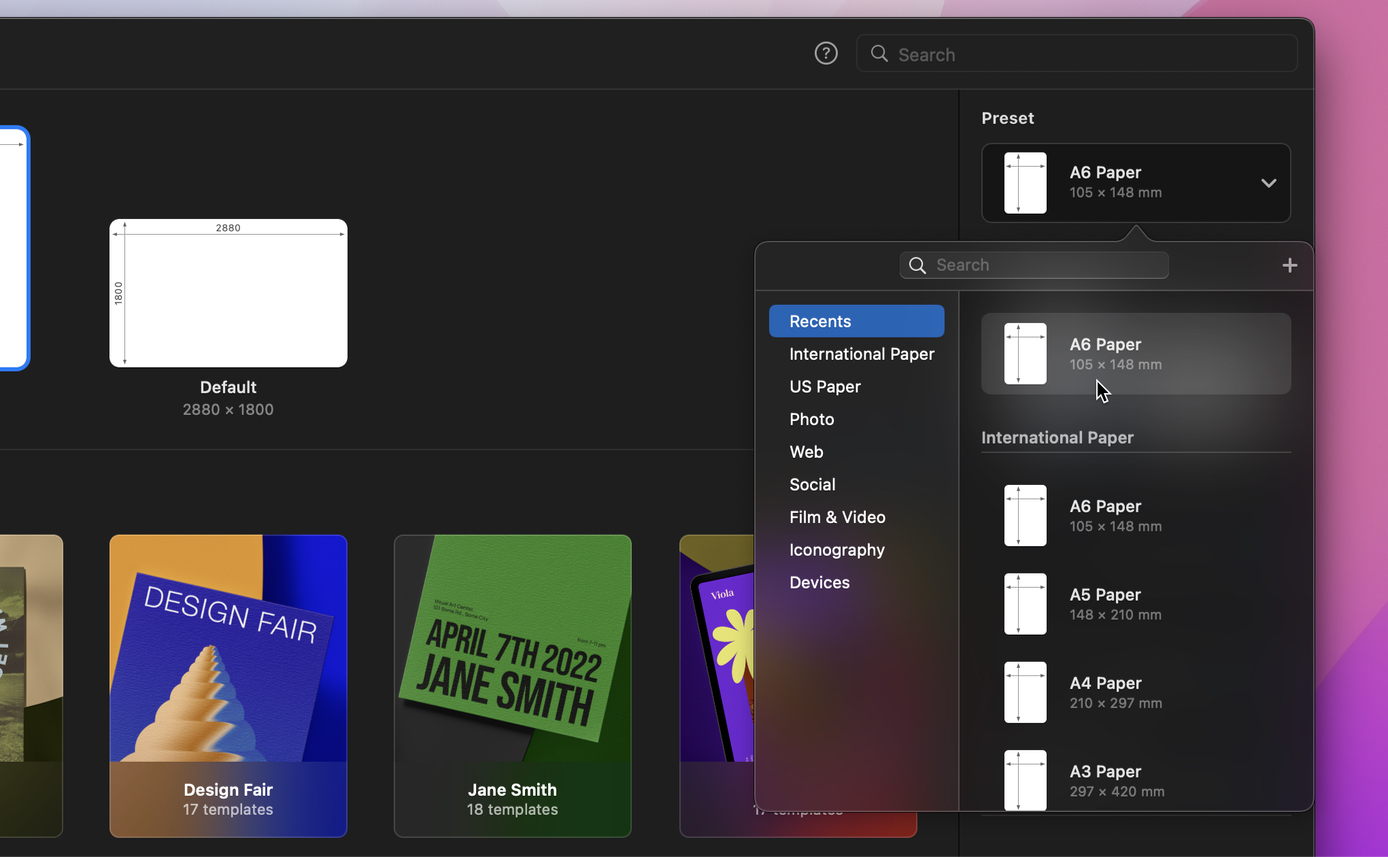
- 在模板浏览器(template browser)中选取 All Templates,然后点按右侧边栏中的 Preset 弹出式菜单,打开预设浏览器(preset browser)。
- 浏览不同的预设类别,找到所需的模板尺寸。预设类别包括:International Paper、US Paper、Photo、Web、Social、Film & Video、Iconography 和 Devices。
- 选取预设后,你还可以在右侧边栏中更改文稿方向:portrait 或 landscape。
- 点按 Create,或按
Return ↵键以新建文稿。
新建自定义图像尺寸预设:#
- 在模板浏览器中选取 All Templates,然后在右侧边栏输入新的图像尺寸。
- 在右侧边栏中打开预设浏览器,然后点按 Add
 以存储新的预设。
如果不想保留新预设,请在预设浏览器中按住 Control ⌃ 并点按它,然后选取 Remove。在同一菜单中,你也可以重命名、复制、重新定义或重置模板。
使用自定义尺寸创建图像#
- 在右侧边栏中选取文稿方向,或从弹出式菜单中选取测量单位、分辨率和色彩深度。
- 输入图像的宽度和高度。
- 点按 Create,或按
Return ↵键以新建文稿。
从剪贴板创建图像#
新图像会使用你存储在剪贴板(clipboard)中的图像创建。剪贴板是 macOS 的一项功能,包含你最近一次在 Mac 上复制的内容;如果该内容是图像,模板浏览器中便会显示剪贴板选项。如果是文本或其他内容,则不会显示该选项。
- 在 Mac、iPhone 或 iPad 上,将图像复制到 Clipboard。
- 点按 Dock、Launchpad 或 Applications 文件夹中的 Pixelmator Pro 图标,打开 Pixelmator Pro。
- 执行以下任一操作:
- 在 Pixelmator Pro Welcome 屏幕中,点按 Create a new document。如果未显示 Welcome 屏幕,请从屏幕顶部的 Window 菜单中选取 Window > Welcome to Pixelmator Pro。
- 从屏幕顶部的 File 菜单中选取 File > New。
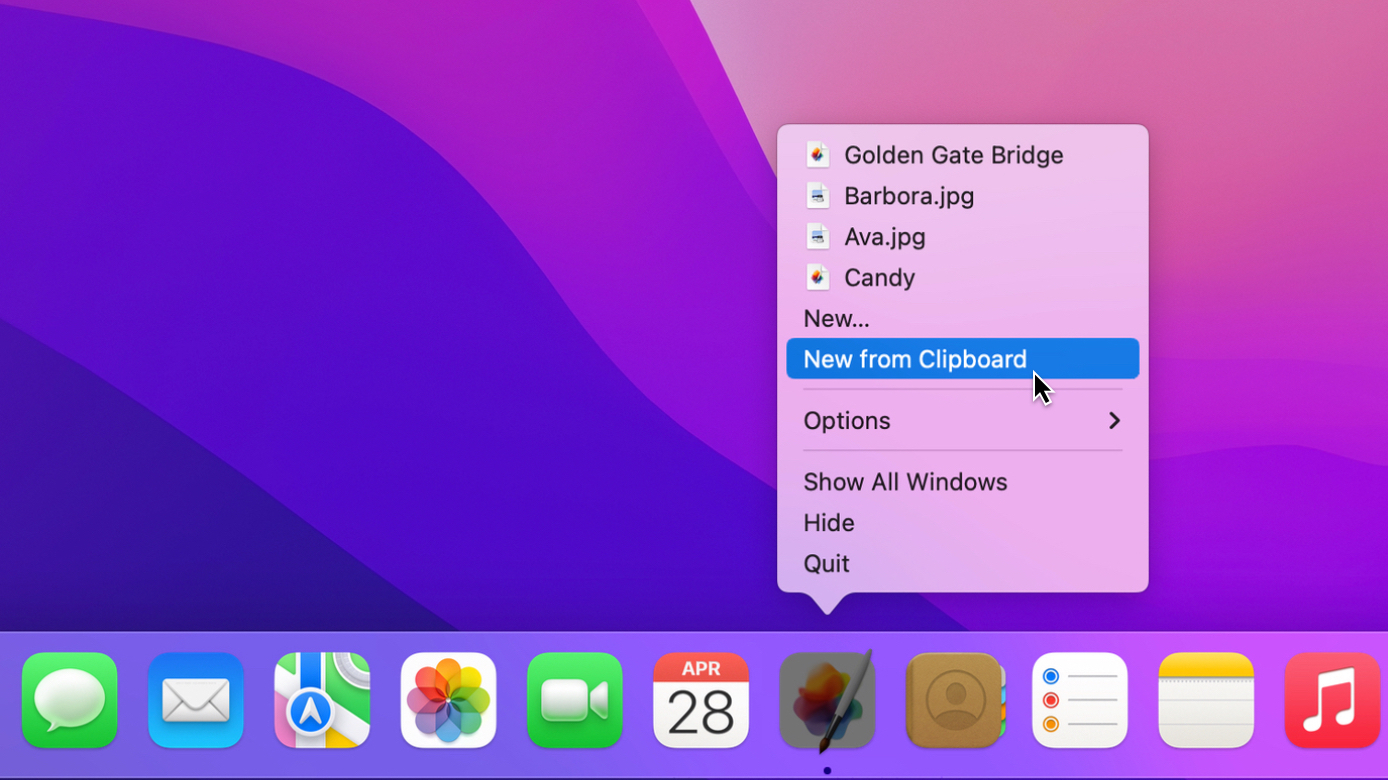
- 在 Dock 中按住
Control ⌃并点按 Pixelmator Pro 图标,然后选取 New From Clipboard。
- 在模板浏览器中选取 Clipboard 选项。
- 点按 Create,或按
Return ↵键。
此外,借助通用剪贴板(Universal Clipboard),你甚至可以在一台 Apple 设备上复制媒体,并在另一台设备的 Pixelmator Pro 中新建文稿。