工作区设置
工作区设置可让你更改 Pixelmator Pro 界面元素的排列,例如工具选项面板、图层边栏和工具边栏。你可以从可用工作区预设中选择用于编辑照片、绘制插图或绘画的布局。工具集也会随所选工作区类型而改变。例如,“绘画”工作区更侧重于画笔工具、填充工具或橡皮擦等用于创作数字或传统绘画的工具。
若要打开工作区设置:
- 从菜单栏中选取 Pixelmator Pro > Settings,然后选取 Workspace。
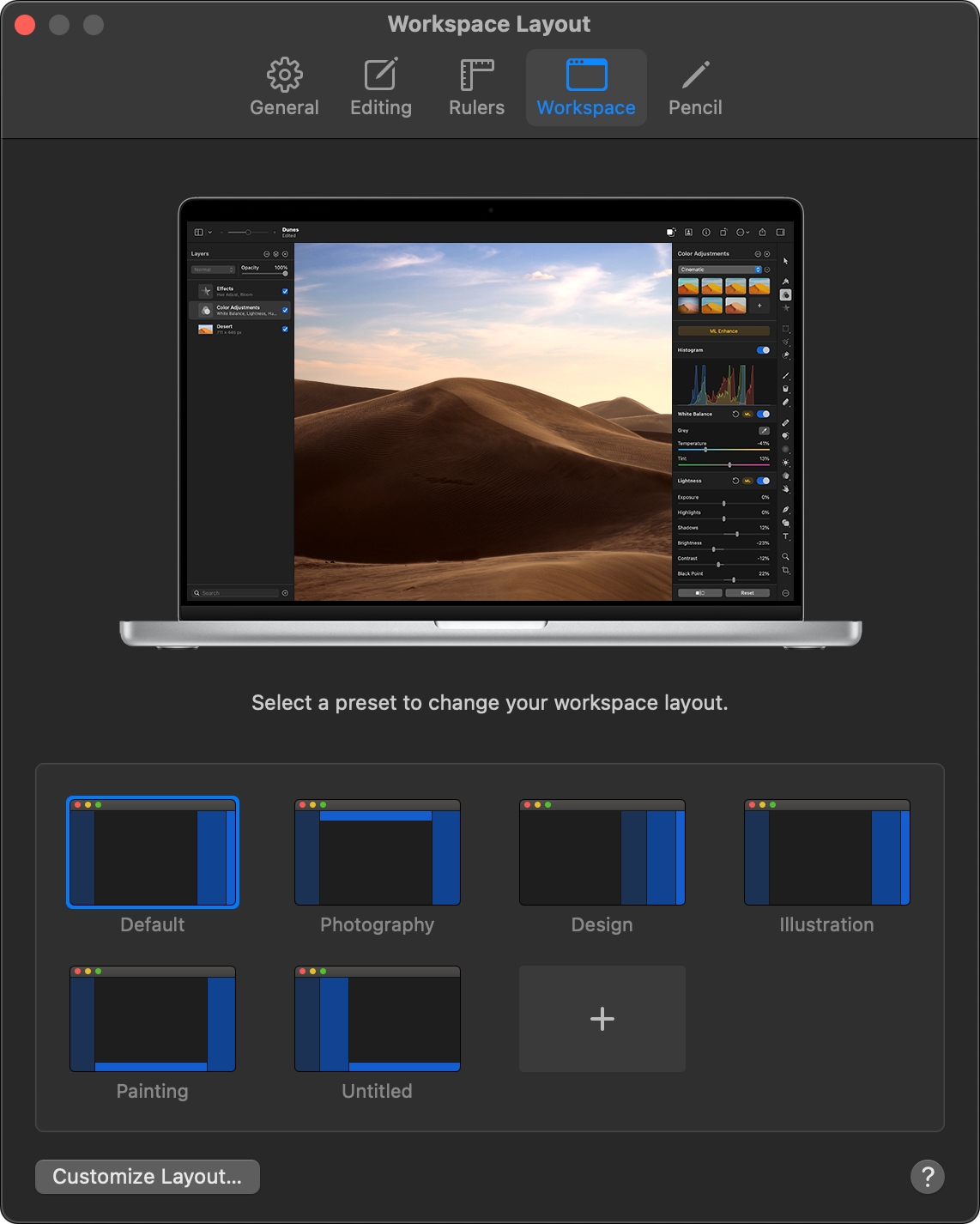
选择工作区布局#
在工作区设置标签页中,点按任一工作区预设。你可以从适用于摄影、设计、插图等的工作区中选择。选择预设后,Pixelmator Pro 会自动重新排列工具、边栏和其他界面元素,以最适合特定工作流程。
如果找不到喜欢的排列方式,也可以点按 Customize Layout,手动重新排列工作区元素,以找到最适合特定工作流程的布局。
你还可以通过将自定工作区布局添加为额外的工作区预设来创建它们。
重新排列工作区#
Pixelmator Pro 工作区可以自由自定——你可以更改图层边栏、工具选项面板和工具边栏等不同界面元素的排列,以找到最适合自己编辑风格的布局。
在布局自定窗口中,拖移任意高亮显示的元素即可开始重新排列工作区。如果只是点按并按住某元素,会出现特殊指示器,提示可将它移至何处。
例如,工具边栏会吸附到应用窗口的任一边缘;工具选项面板和图层边栏则可以放置在屏幕左侧或右侧。
若要移除、重设或重命名工作区预设,请按住 Control ⌃ 点按预设缩略图,然后选取一个选项。