对图像进行白平衡
有时,拍摄某个场景后,您可能想让整张图像更暖(更黄)或更冷(更蓝)。也可能注意到图像太暖、太冷,或带有想要移除的绿色或洋红色色偏。白平衡(white balance)调整正可完成这些操作——您可以手动调整白平衡,也可以使用由机器学习驱动的机器学习调整自动调整。机器学习会使用计算机视觉识别图像中的对象(如人物、树木或天空),并对白平衡进行调整以移除不自然的色偏。
您可以对单个图层进行白平衡,或使用色彩调整图层对合成图像中的多个图层进行白平衡。
调整当前所选图层的白平衡#
- 从屏幕顶部的“格式”菜单中选取 格式 > 色彩调整 > 白平衡。
- 在工具边栏中点按“色彩调整”
 工具,然后打开“白平衡”。
 - 按键盘上的
A,然后打开“白平衡”调整。
对合成图像中的多个图层进行白平衡#
- 从屏幕顶部的“插入”菜单中选取 插入 > 色彩调整,然后在工具选项面板中打开“白平衡”调整。
- 点按图层边栏顶部的
 ,选取“色彩调整”,然后打开“白平衡”调整。
 - 按键盘上的
Shift ⇧+Command ⌘+A,然后打开“白平衡”调整。
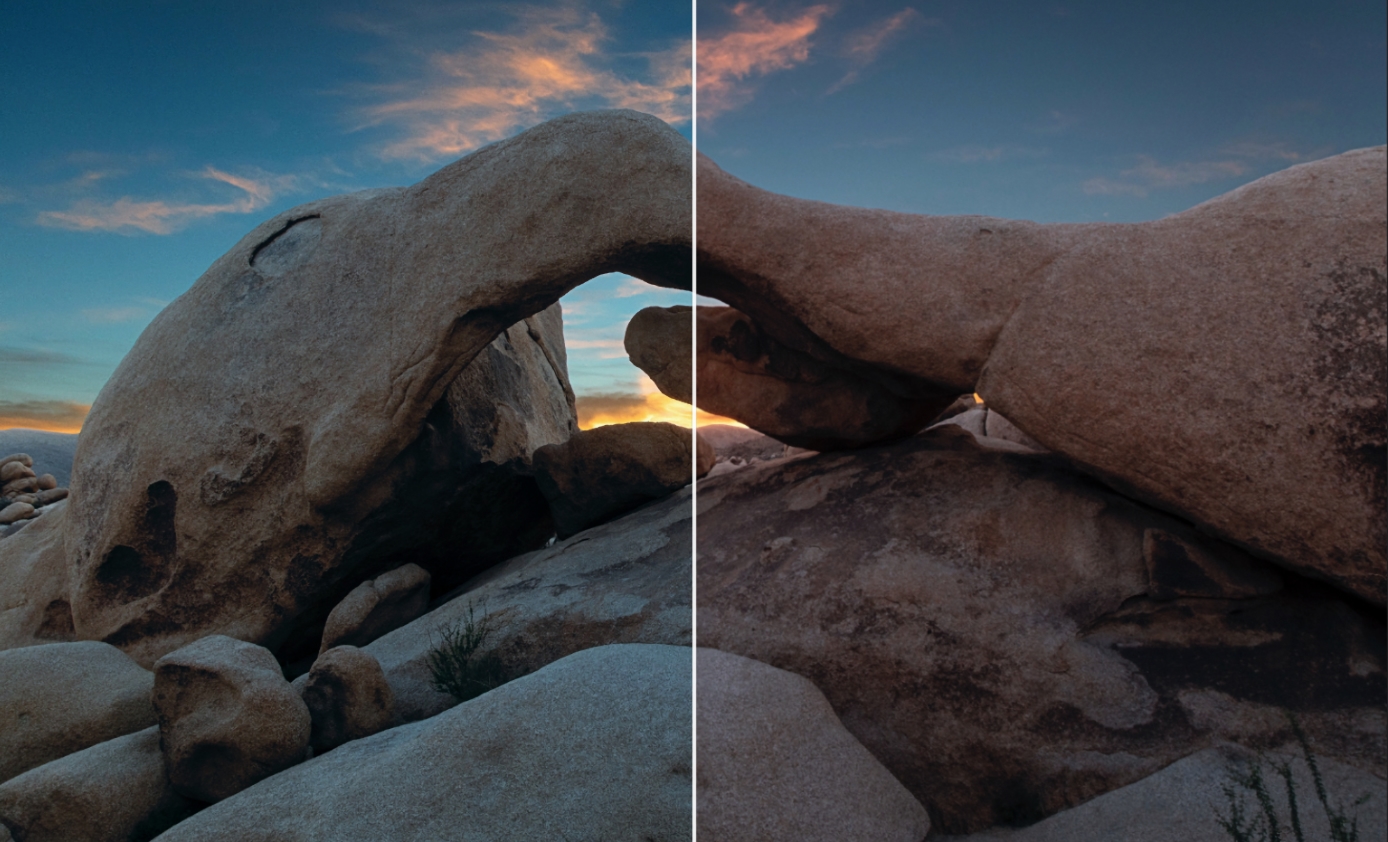
手动调整色温和色调#
- 向左拖移“色温”滑块使图像变冷,或向右拖移使其变暖。如果想将“色温”滑块的范围扩展到 100% 之外,请在拖移前按住
Option ⌥键。您还可以输入介于 –200% 至 200% 的百分比值。 - 向左拖移“色调”滑块以添加绿色色偏(或中和洋红色色偏),或向右拖移以添加洋红色色偏(或中和绿色色偏)。如果想将“色调”滑块的范围扩展到 100% 之外,请在拖移前按住
Option ⌥键。您还可以输入介于 –200% 至 200% 的百分比值。
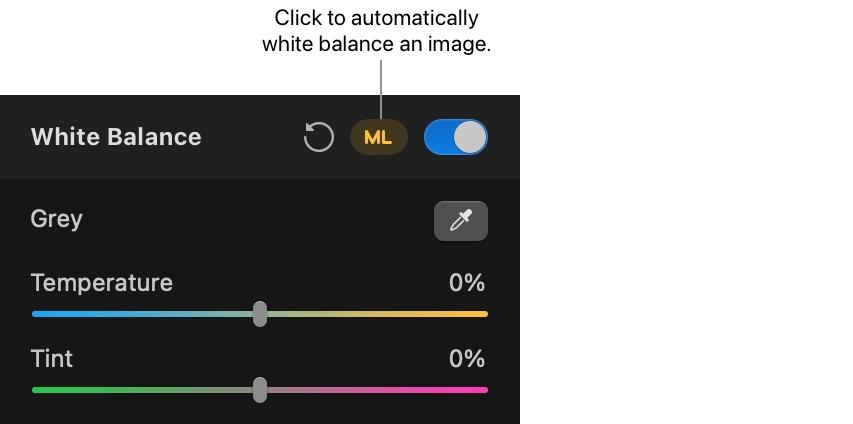
自动校正白平衡#
在工具选项面板中点按“白平衡”调整旁的“机器学习”。
通过选择中性灰色区域对白平衡图像#
点按“白平衡”吸管,然后点按图像中应为中性灰色的区域。
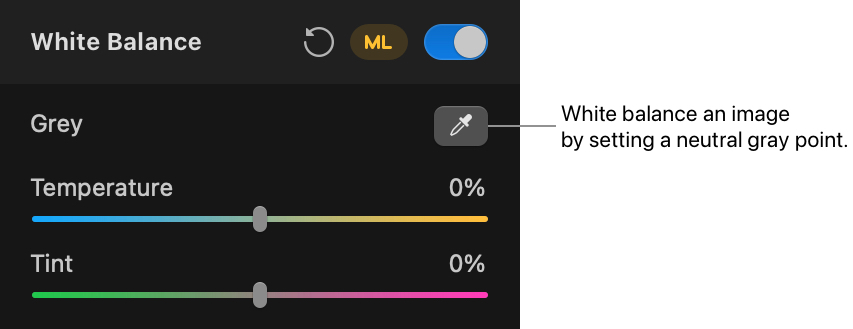
完成后,您可以通过拖移“色温”和“色调”滑块,手动微调应用于图像的自动调整。
显示前后对比或重设调整#
显示原始图像: 点按“显示原始图像”按钮,或按键盘上的 Control ⌃ + M,以查看未经任何色彩调整的图像外观。
显示分割对比: 按住 Option ⌥ 键点按“显示原始图像”按钮、按键盘上的 Control ⌃ + C,或对画布用力点按。
要重设所有色彩调整,请点按“色彩调整”面板底部的“重设”。