创建图层
在 Pixelmator Pro 中,您可以通过多种方式创建不同类型的图层(layer)。例如,您可以创建新的空白图层,将 Mac 中储存的图像或照片添加为图层,从选区创建图层,或添加文字、形状、调整图层等。
下文将介绍向项目添加图层的所有方式。您不一定要记住每一种方式——只需选择最适合自己工作流程的方式即可。
创建新的空白图层#
执行以下任一操作:
- 点按图层边栏顶部的“添加”
 。
。 - 从屏幕顶部菜单栏的“插入”菜单中选取 插入 > 空白图层。
- 按下键盘上的
Shift ⇧+Command ⌘+N。
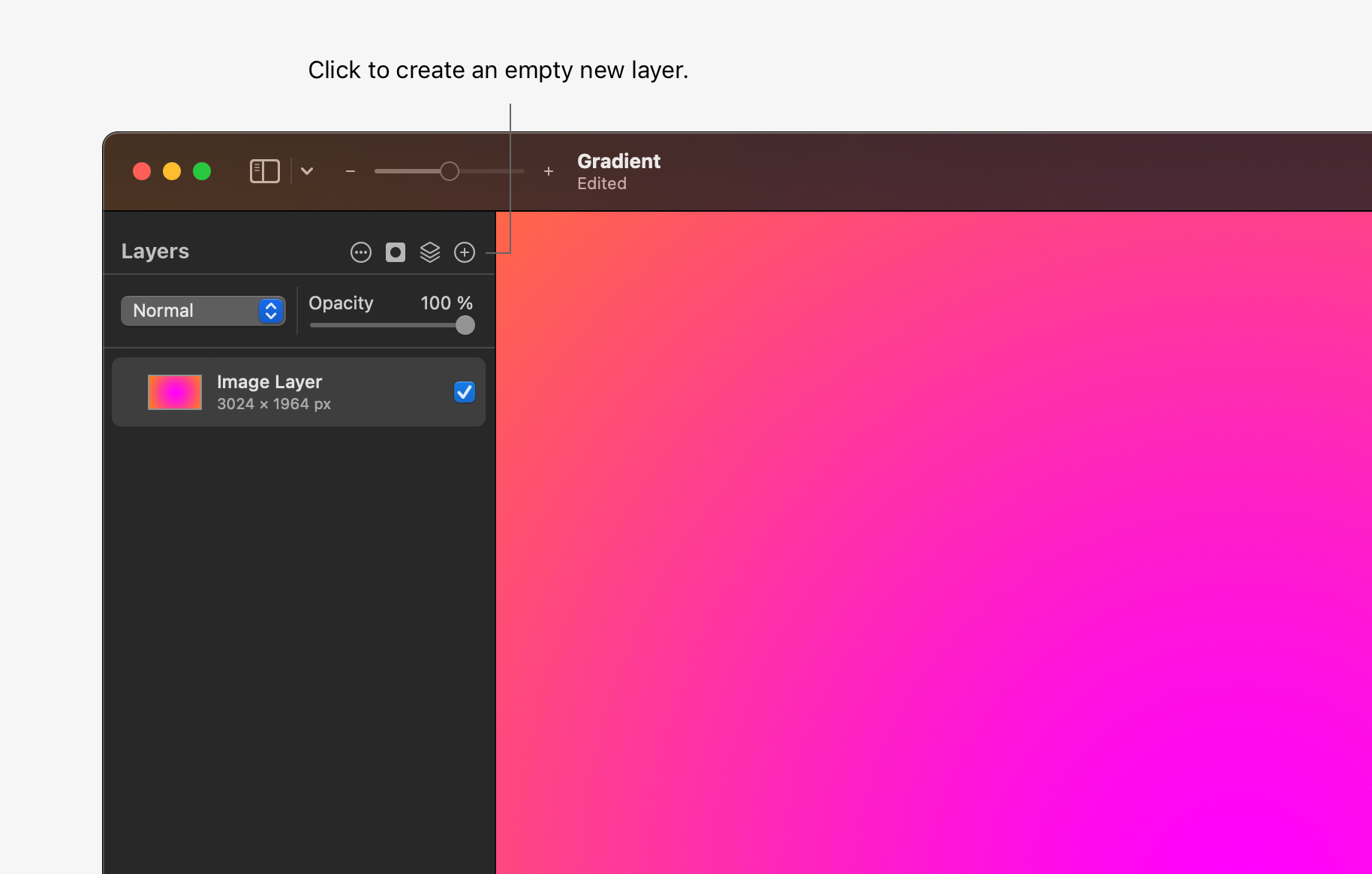
新的空白图层完全透明,尚未包含任何内容。因此,它们不会显示在画布上,只能从图层边栏中选取。如果看不到图层边栏,请从屏幕顶部的“显示”菜单中选取 显示 > 显示图层。
添加图像、形状、文字、效果和色彩调整图层#
- 点按图层边栏顶部的“添加”
 ,或者打开屏幕顶部菜单栏中的“插入”菜单。
 - 选取以下任一项:
- 插入图层。 创建新的空白图层。
- 色彩调整。 创建新的色彩调整图层。
- 效果。 创建新的效果图层。
- 文字。 创建新的文本图层。若要编辑和自定文字,请从屏幕顶部的“工具”菜单中选取 工具 > 文字,或按
T键,然后点按已添加的文本图层。 - 环形文字。 创建新的文本图层或环形路径。
- 形状。 选取一种基本形状,或使用钢笔工具绘制形状。
- 自定形状。 打开形状浏览器并选取形状。
- 照片或视频。 将“照片”中的图像或视频添加为图层。
- FaceTime。 使用 FaceTime 摄像头拍摄图像并添加为图层。
- Image Playground。 根据描述和建议概念创作有趣的原创图像。
- 选取…… 将 Mac 中储存的图像或视频添加为图层。您可以导入视频、图像、多图层 PXD、PXM、PSD 文稿、SVG 等。
从选区创建新图层#
- 创建选区。
- 执行以下任一操作:
- 从屏幕顶部的“编辑”菜单中依次选取 编辑 > 拷贝 和 编辑 > 粘贴。
- 按住
Control ⌃键点按选区,然后选取“拷贝并粘贴为图层”。
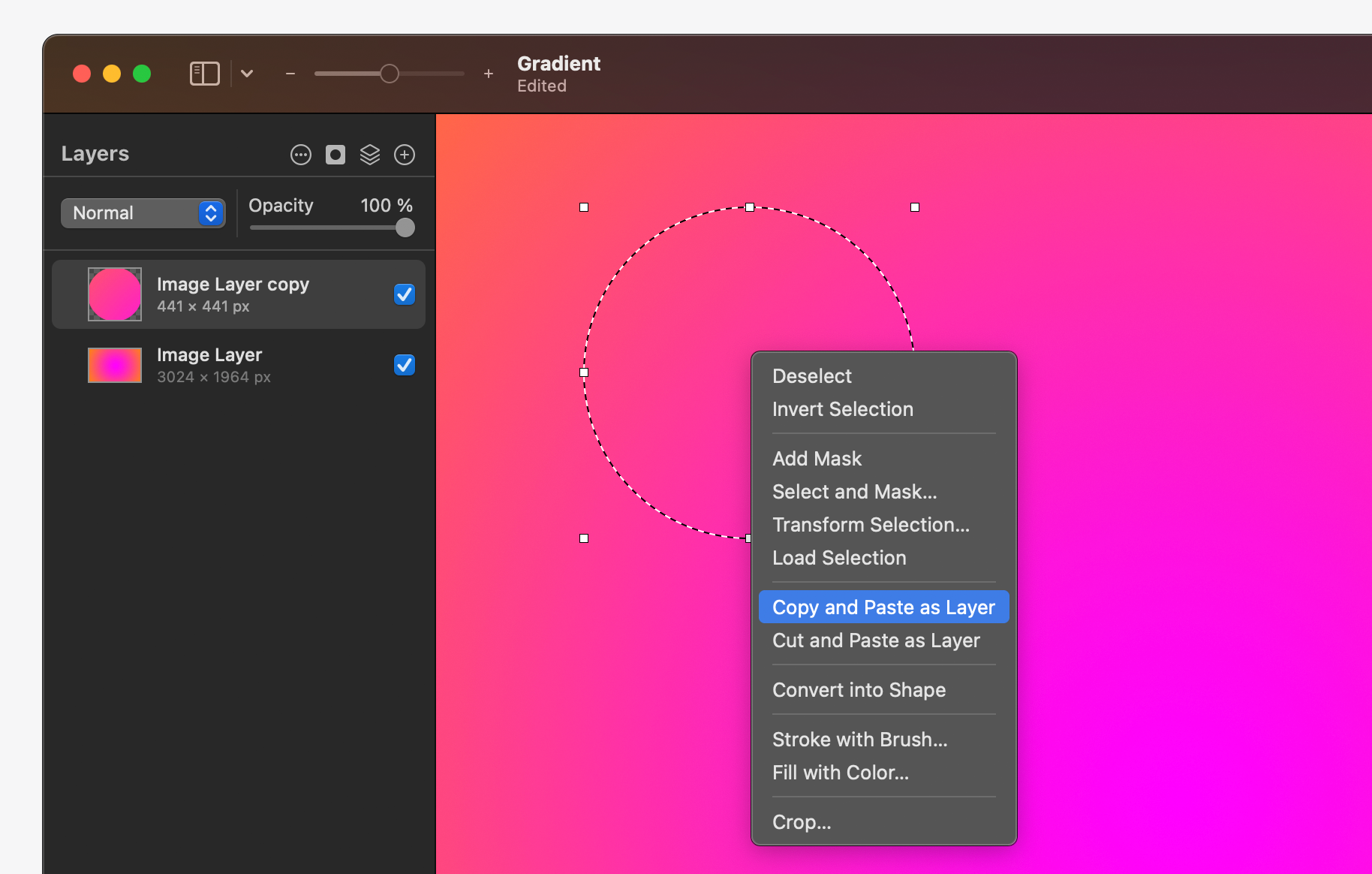
拷贝选区后,您可以按键盘上的 Command ⌘ + D 取消选择,或继续在选区边界内工作。
使用 iPhone 或 iPad 摄像头拍摄图像并添加为图层#
“连续互通相机”可让您将使用 iPhone 或 iPad 拍摄的照片直接插入 Pixelmator Pro。
若要插入照片:
- 从屏幕顶部的“插入”菜单中选取 插入 > 从 iPhone 或 iPad 导入,然后点按“拍照”。
- 使用设备摄像头拍照,然后轻点“使用照片”。若要重新拍摄照片,请轻点“重新拍摄”。