编辑设置
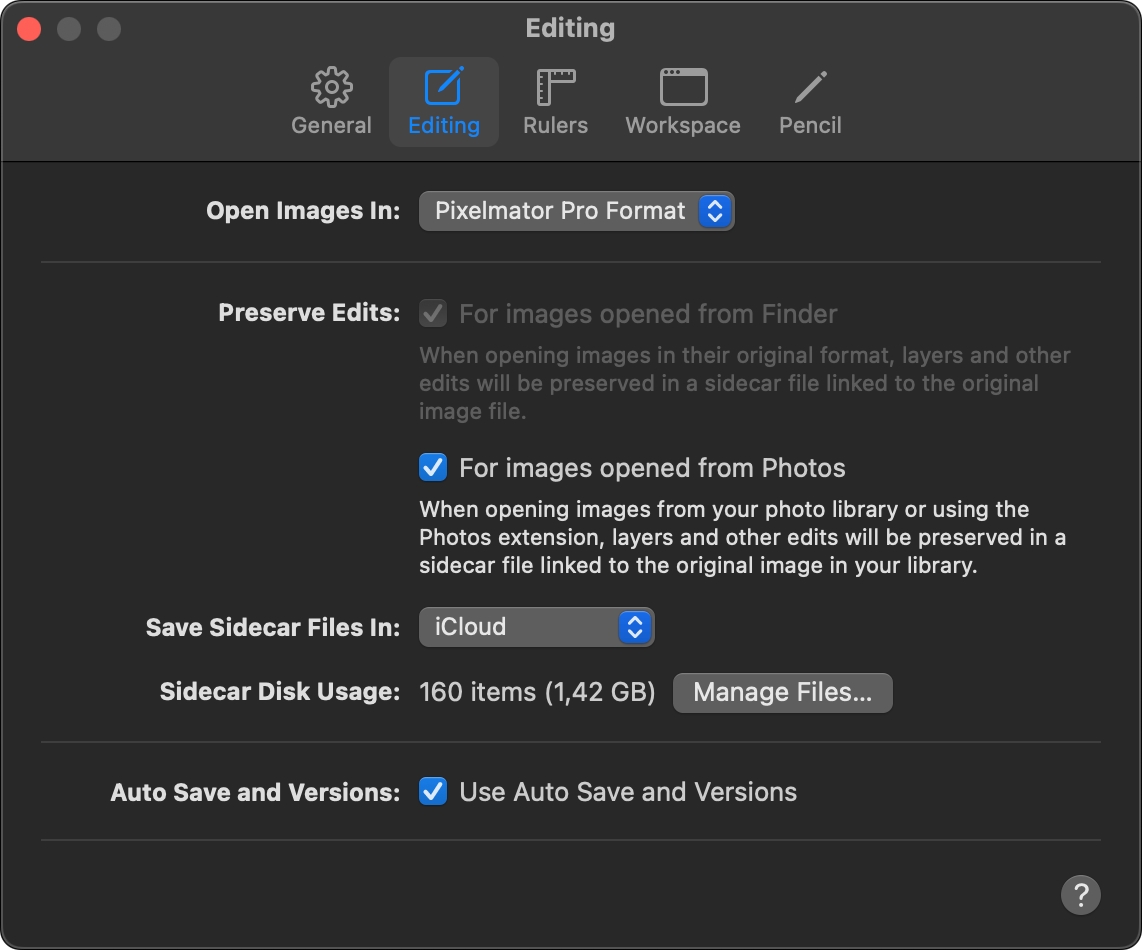
在“编辑”标签页中,你可以选择 Pixelmator Pro 打开图像的方式,以及如何存储对图像所作的编辑。换言之,你可以选择编辑图像时使用的主要工作流程。你还可以快速管理 Pixelmator Pro 附属文件,并打开或关闭自动存储和 macOS 版本功能。
若要打开编辑设置:
- 从菜单栏中选取 Pixelmator Pro > Settings,然后选取 Editing。
破坏性与无损编辑工作流程#
要了解哪种设置最适合你的图像编辑方式,首先需要了解 Pixelmator Pro 中无损和破坏性工作流程的运作方式。下面分别说明两种工作流程。
无损编辑#
无损编辑图像可以保存图层、色彩调整和施加到图像的其他编辑,并可在多次编辑过程中继续处理。默认情况下,Pixelmator Pro 会以其原生 PXD 文件格式导入图像,创建一个项目文件来存储图像副本及其所有编辑。你也可以用图像的原始文件格式打开图像,并将更改存入专用的附属文件。附属文件带有特殊的 .pxd-sidecar 扩展名,并与照片关联。
使用无损方式编辑的图像可借助 macOS 版本功能还原为原始图像。若要打开 macOS 版本功能,请确保在“编辑”设置中选中了 Use Auto Save and Version 选项。
破坏性编辑#
虽然 Pixelmator Pro 本质上是无损图像编辑器,但你也可以将它设为以破坏性方式处理图像。进行破坏性编辑时,图像会被你所作的更改覆盖,这意味着在图像保存并关闭后,图层、色彩调整、效果及其他无损编辑都会被扁平化。以破坏性方式编辑的图像只有在从“照片”中打开时才能还原为原始图像。
以原始文件格式打开和存储图像#
- 从屏幕顶部的 Pixelmator Pro 菜单中选取 Pixelmator Pro > Settings。
- 在“编辑”标签页中,点按 Open Images In 弹出式菜单,然后选取 Original Format。
- 在 Preserve Edits 下,选择保存编辑的方式:
- 选择 For Images Opened from Finder,即可将图像存回 Finder 中的原始文件夹,同时保留原始文件格式、所有图层和编辑。取消选择 For Images Opened from Finder,则会在存储时覆盖原始图像;此图像无法还原为原始版本。
- 选择 For Images Opened from Photos,即可将从照片图库打开的照片或使用“照片”扩展编辑的照片存回照片图库,同时保留所有图层和编辑。取消选择 For Images Opened from Photos,则会在存储时覆盖照片图库中的原始照片。
以 Pixelmator Pro 文件格式打开和存储图像#
- 从屏幕顶部的 Pixelmator Pro 菜单中选取 Pixelmator Pro > Settings。
- 在“编辑”标签页中,点按 Open Images In 弹出式菜单,然后选取 Pixelmator Pro format。
- 在 Preserve Edits 下,选择希望保存编辑的方式:
- 选择 For Images Opened from Photos,即可将从照片图库打开的照片或使用“照片”扩展编辑的照片存回照片图库,同时保留所有图层和编辑。若要存储已更改的照片,请在“照片”中选取 File > Modify Original。
- 取消选择 For Images Opened from Photos,则会在存储时覆盖照片图库中的原始照片。你仍可在“照片”中将图像还原为原始版本。
选择附属文件的存储位置#
若要选择 Mac 上存储 Pixelmator Pro 附属文件的位置,请点按 Save Sidecar Files In 弹出式菜单,然后选取一个选项。
- iCloud:将 Pixelmator Pro 附属文件存储在 iCloud 中的专用文件夹内。如果你需要在多台设备上使用 Pixelmator Pro,或者希望节省 Mac 上的空间,可以使用此选项。
- Pictures:将 Pixelmator Pro 附属文件存储在 Mac 上的专用文件夹内。如果你通常离线使用 Pixelmator Pro,建议使用此选项。
管理附属文件#
在“编辑”设置中,你可以查看 Mac 上 Pixelmator Pro 附属文件的数量及其占用的空间。如果想管理附属文件,可以点按 Manage Files 打开专用的 Sidecar 文件夹,并在那里找到所有附属文件。你也可以选取 File > Sidecar > Reveal Sidecar File,显示已打开的特定图像的附属文件。
如果你手动取消编辑后图像与附属文件的关联,或从 Mac 中完全删除已编辑的图像,其附属文件不会被删除。
若要删除附属文件,请执行以下任一操作:
- 选取 File > Sidecar > Reveal Sidecar File,然后从 Mac 中删除附属文件。
- 选取 File > Sidecar > Delete Sidecar File。
使用自动存储和版本功能#
自动存储是 macOS 的一项功能,可在你工作时自动存储进度。因此,即使意外退出应用或设备断电,工作也不会丢失。借助 macOS 版本功能,你还可以将文稿还原为任一先前存储的版本。
建议始终打开自动存储和版本功能,尤其是在 Pixelmator Pro 中进行破坏性编辑时。这样,如果你不再喜欢所作的更改,始终可以将图像回退到先前版本或还原为原始版本。