裁切预设
Pixelmator Pro 随附多种预设,可用于快速将图像裁切成各种常用格式。还可以轻松创建自己的预设,以便在日后的项目中使用。
应用裁切预设#
- 通过以下任一方式选择裁切工具:
- 在 Pixelmator Pro 工具边栏中选择裁切
 。
。 - 从屏幕顶部的工具菜单中选取 工具 > 裁切。
- 按键盘上的
C键。
- 在 Pixelmator Pro 工具边栏中选择裁切
- 点按“限制”弹出式菜单。
- 选取一个裁切比例或大小预设。
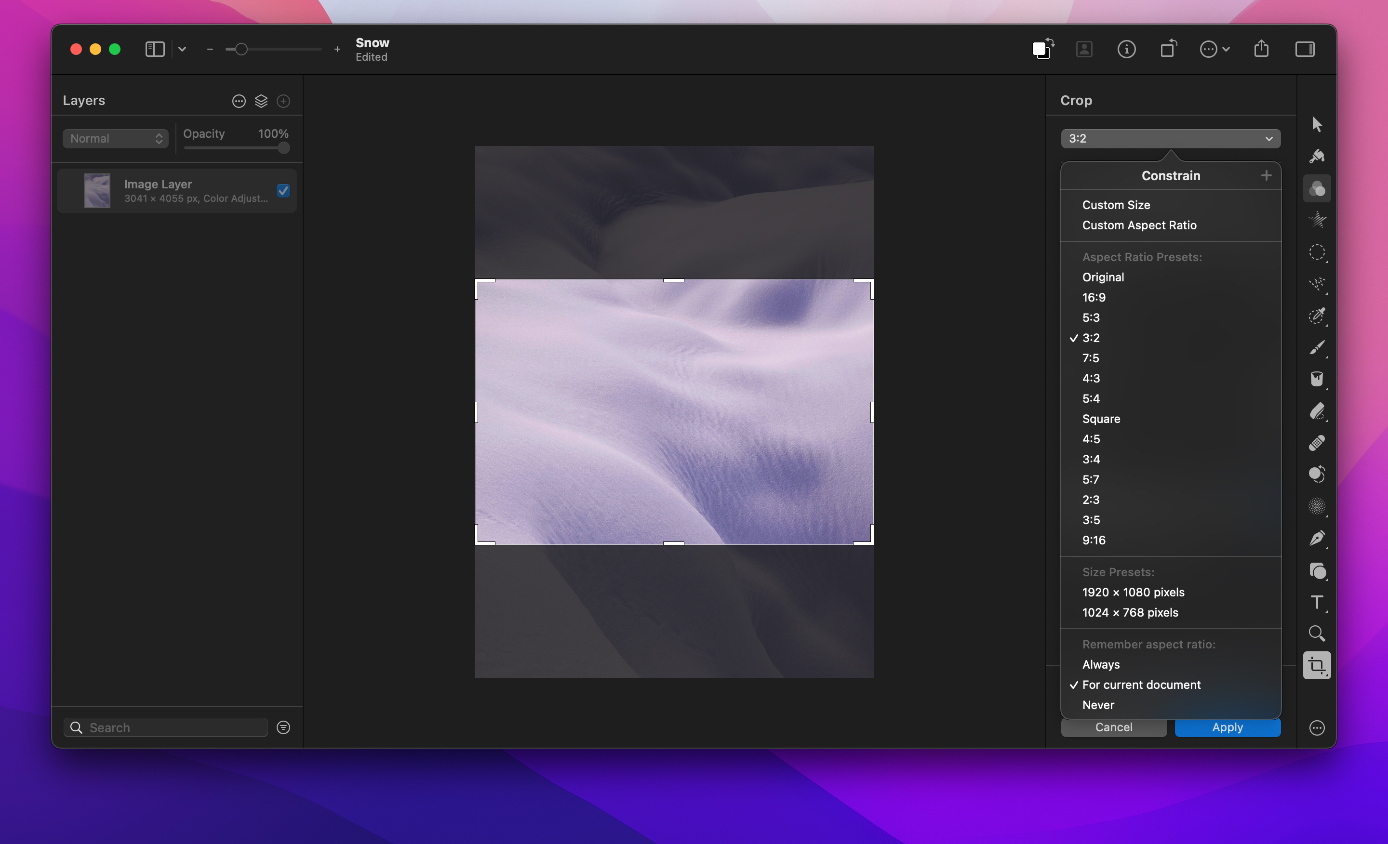
自定裁切预设#
- 通过以下任一方式选择裁切工具:
- 在 Pixelmator Pro 工具栏中选择裁切 。
- 从屏幕顶部的工具菜单中选取 工具 > 裁切。
- 按键盘上的
C键。
- 在 Pixelmator Pro 工具栏中选择裁切
- 在“限制”弹出式菜单中,确认已选择“自定长宽比”。
- 执行以下任一操作:
- 储存新的裁切预设:手动将裁切框限制为所需长宽比,或在指定栏位中输入宽度和高度值。在“工具选项”面板中,点按“限制”弹出式菜单,再点按顶部的添加
 。
。 - 重新命名裁切预设:点按想重新命名的预设旁的展开三角形,然后选取“重新命名”。输入预设的新名称,并按键盘上的
Return ↵键确认。 - 删除裁切预设:点按想删除的预设旁的展开三角形,然后选取“删除”。
- 重置所有裁切预设:点按任意预设旁的展开按钮,按住
Option ⌥键,然后选取“全部重置”。此操作会删除所有自定裁切预设,并恢复默认预设。
- 储存新的裁切预设:手动将裁切框限制为所需长宽比,或在指定栏位中输入宽度和高度值。在“工具选项”面板中,点按“限制”弹出式菜单,再点按顶部的添加