绘画和擦除
Pixelmator Pro 包含多种绘画工具,可用于创作数字或传统绘画、绘制、速写、插图、在照片上绘画等。可使用多种不同画笔绘画,其中一些画笔会模拟传统绘画与绘图工具,另一些则是数字画笔。这些画笔均可完全自定,甚至可以从头创建自己的画笔。
除绘画工具外,其他绘画工具还有快速填充、颜色填充和渐变填充工具、像素工具、橡皮擦工具和智能擦除工具。
使用绘画工具绘画#
绘画工具是用途广泛的绘画工具,可用于创作传统或完全数字化的绘画、为照片或设计制作效果,或只是为图像添加一点艺术感。
- 通过以下任一方式选择绘画工具:
- 在工具边栏中点按绘画
 工具,或从成组工具中选择它。
 - 从屏幕顶部的“工具”菜单中选取 Tools > Paint。
- 按键盘上的
B。
- 在工具边栏中点按绘画
- 在工具选项面板中点按画笔浏览器,选择画笔。
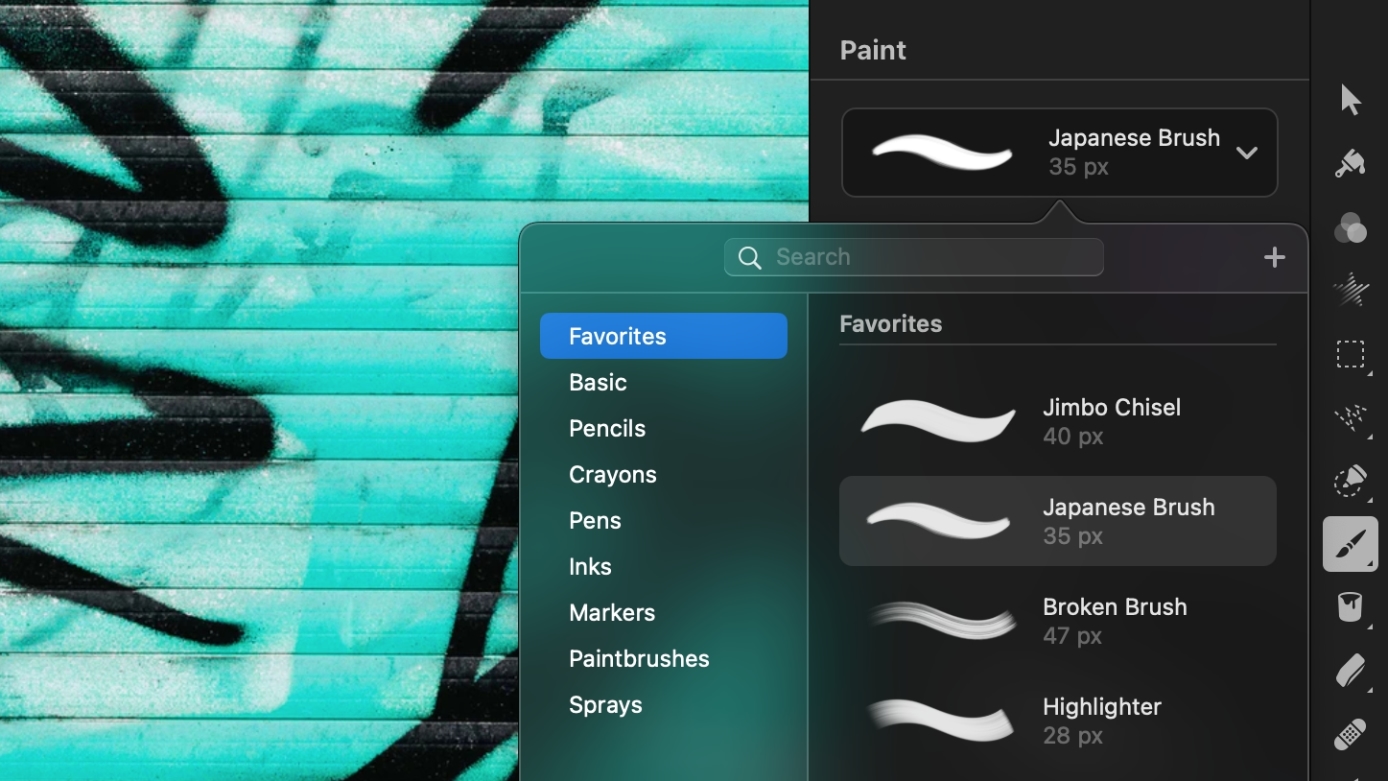
在画笔浏览器中,可以从左侧的集合选择画笔,或使用顶部搜索字段按名称搜索画笔。请参阅使用画笔浏览器,进一步了解画笔浏览器的使用方式,包括创建、删除、重命名画笔集合等。
- 自定绘画工具:
- 颜色: 在工具选项面板中点按颜色井以选择颜色,或点按吸管
 从图像中拾取颜色。
 - 画笔大小: 拖移 Brush Size 滑块以调整绘画工具画笔的大小。按住
Option ⌥可将 Brush Size 滑块的范围扩展到 500 像素以上;也可手动输入 1 px 到 5000 px 的值。 - 柔和度: 拖移 Softness 滑块以调整绘画工具画笔边缘的柔和度。
- 混合模式: 点按 Blend Mode 弹出式菜单以选择混合模式。
- 不透明度: 拖移 Opacity 滑块以调整绘画工具的透明度。
- 平滑: 平滑会在绘画时自动平滑笔画,从而得到更直、更稳定的线条。可在绘画工具选项面板底部打开 Smoothing,并从弹出式菜单中选择平滑强度:10% 为最小平滑,100% 为最大平滑。
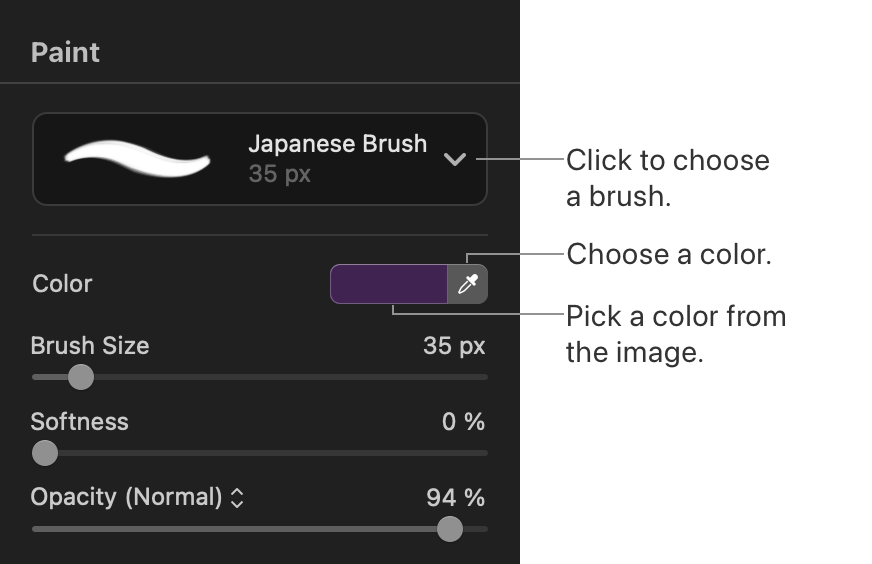
- 颜色: 在工具选项面板中点按颜色井以选择颜色,或点按吸管
- 在画布上拖移,即可使用所选画笔绘画。按住键盘上的
`或~,可暂时从绘画切换为擦除。
使用橡皮擦工具擦除#
橡皮擦工具可使用集合中的任意画笔擦除图像区域。
- 通过以下任一方式选择橡皮擦工具:
- 在工具边栏中点按擦除
 ,或从成组工具中选择它。
 - 从屏幕顶部的“工具”菜单中选取 Tools > Erase。
- 按键盘上的
E。
- 在工具边栏中点按擦除
- 在工具选项面板中点按画笔浏览器以选择橡皮擦画笔。
- 自定橡皮擦工具:
- 画笔大小: 拖移 Brush Size 滑块以调整橡皮擦工具画笔的大小。也可以输入 1 到 5000 px 的值。
- 柔和度: 拖移 Softness 滑块以调整橡皮擦工具画笔边缘的柔和度。
- 不透明度: 拖移 Opacity 滑块以调整橡皮擦工具的透明度。
- 平滑: 平滑会在绘画时自动平滑笔画,从而得到更直、更稳定的线条。可在橡皮擦工具选项底部打开 Smoothing,并从弹出式菜单中选择平滑强度:10% 为最小平滑,100% 为最大平滑。
在画笔浏览器中,可以从左侧的集合选择画笔,或使用顶部搜索字段按名称搜索画笔。
- 在画布上拖移以擦除。按住键盘上的
`或~,可暂时从绘画切换为擦除。