使用模板
Pixelmator Pro 提供大量适用于社交媒体、网页、印刷等场景的精美设计师模板(templates)。即使没有设计经验,你也可以用模板快速创建专业外观的设计。借助易用的画布内控制项,只需点按几下,即可用自己的视觉素材或文字替换占位元素——图像、视频、标志或文字。你还可以使用内建的替代元素——形状(shapes)、图层蒙版(layer masks)、插图等——轻松自定义设计。
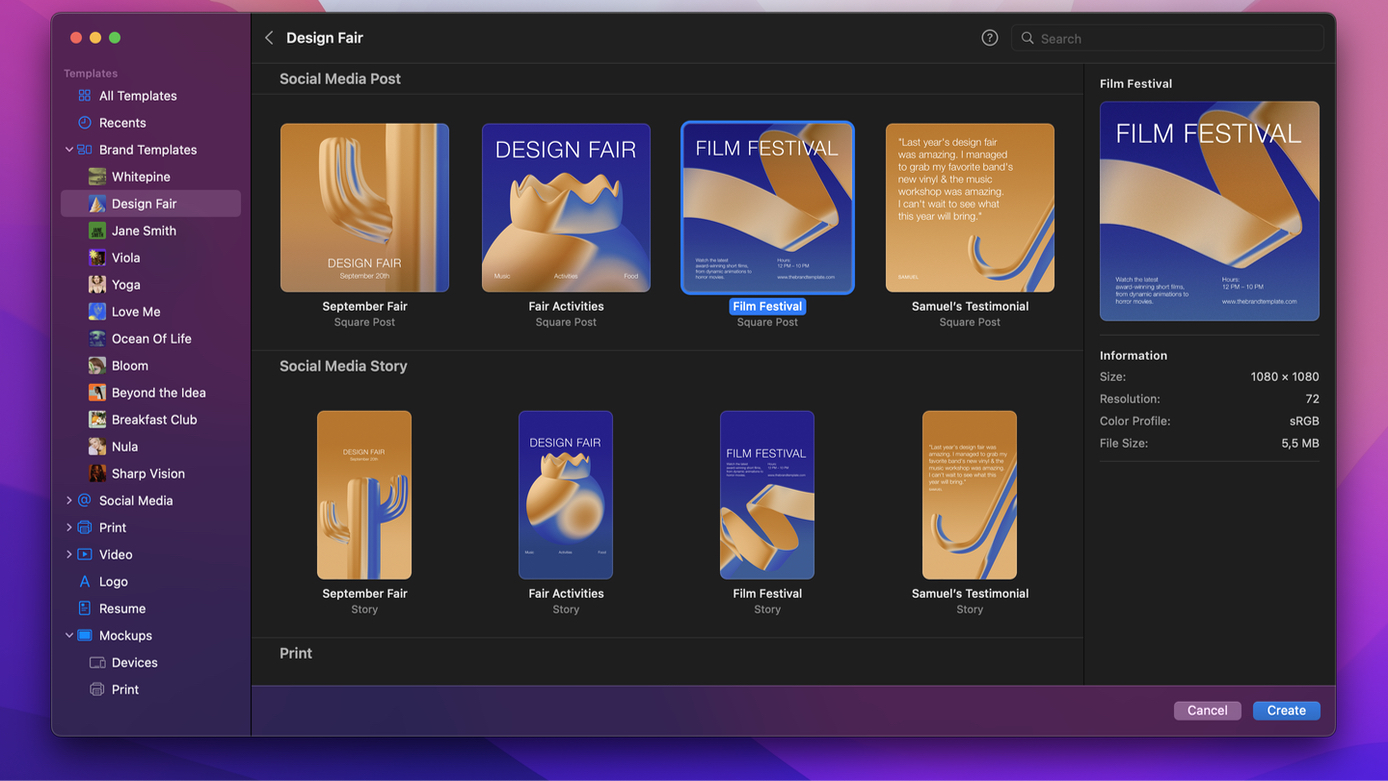
从模板新建图像#
- 若要从模板创建图像,请执行以下任一操作:
- 在 Pixelmator Pro 欢迎屏幕中点按“Create a new document”。如果未显示欢迎屏幕,请从屏幕顶部的 Window 菜单中选取 Window > Welcome to Pixelmator Pro。
你也可以在键盘上按
Command ⌘+Shift ⇧+1。 - 从屏幕顶部的 File 菜单中选取 File > New。
- 在 Dock 中按住
Control ⌃点按 Pixelmator Pro 图标,然后选取 New。
- 在 Pixelmator Pro 欢迎屏幕中点按“Create a new document”。如果未显示欢迎屏幕,请从屏幕顶部的 Window 菜单中选取 Window > Welcome to Pixelmator Pro。
- 在模板浏览器中选择喜欢的模板设计。你可以按名称搜索模板,或输入关键词显示所有相关模板。若要查看模板的大型预览,请按键盘上的 Space。
- (可选)部分模板提供替代的文稿尺寸或布局。在右侧边栏中,你可以点按 Size 弹出式菜单并选择模板尺寸。
- 点按 Create 以创建文稿。
替换占位图像#
你可以用自己的图像替换模板中的占位图像。应用于占位图像的所有效果或色彩调整也会应用于你的图像。
若要替换占位图像,请执行以下任一操作:
- 点按占位图像上的 Replace Layer 按钮
 ,然后选取 Replace from Photos、Replace from Files 或 Replace from Clipboard。
 - 点按图层边栏(Layers sidebar)中占位图像图层旁的 Replace Layer 按钮 。
- 选中占位图像图层,然后从屏幕顶部的 Format 菜单中选取 Format > Replace Layer,再选择一个选项:
- Replace from Photos。从 Photos 浏览器中选择照片。
- Replace from Files。从 Mac 上的任意位置、已连接的云服务或外部存储驱动器中选择照片。
- Replace from Image Playground。根据描述、推荐概念或 Photos 资料库中的人物,创建有趣且原创的图像。
- Add to Playground。使用 Image Playground 将现有图像图层转换为风格化图像。你可以尝试不同概念以及动画、插图和素描等图像样式。
- Replace from Clipboard。用最后复制到剪贴板的图像或选区替换图层。
新图像会通过智能替换(Smart Replace)插入。这是一项由机器学习驱动的功能,结合了移除背景、超级分辨率和自动填充三项机器学习功能的能力。
使用 Files 中的图像替换占位元素时,还可以选择填充方式:Original Size、Auto Fill、Scale to Fill、Scale to Fit 或 Stretch。
替换占位文字#
你可以用自己的文字替换模板中的任意文字;如果使用的是搭载 M1 或后续芯片的 Mac,也可以通过 Apple Intelligence 的写作工具撰写文字。应用于占位文字的所有格式也会应用于你的文字。
若要替换占位文字,请双击要编辑的文字图层,在要替换的文字上点按并拖移,然后开始输入。若无法选中文字,请确认已启用自动选择功能。选择排列工具  ,并在工具选项面板底部选择 Auto Select。
若要使用写作工具,请选中要替换的文字,按住 Control 点按文字,点按 Writing Tools,然后选择一个选项。
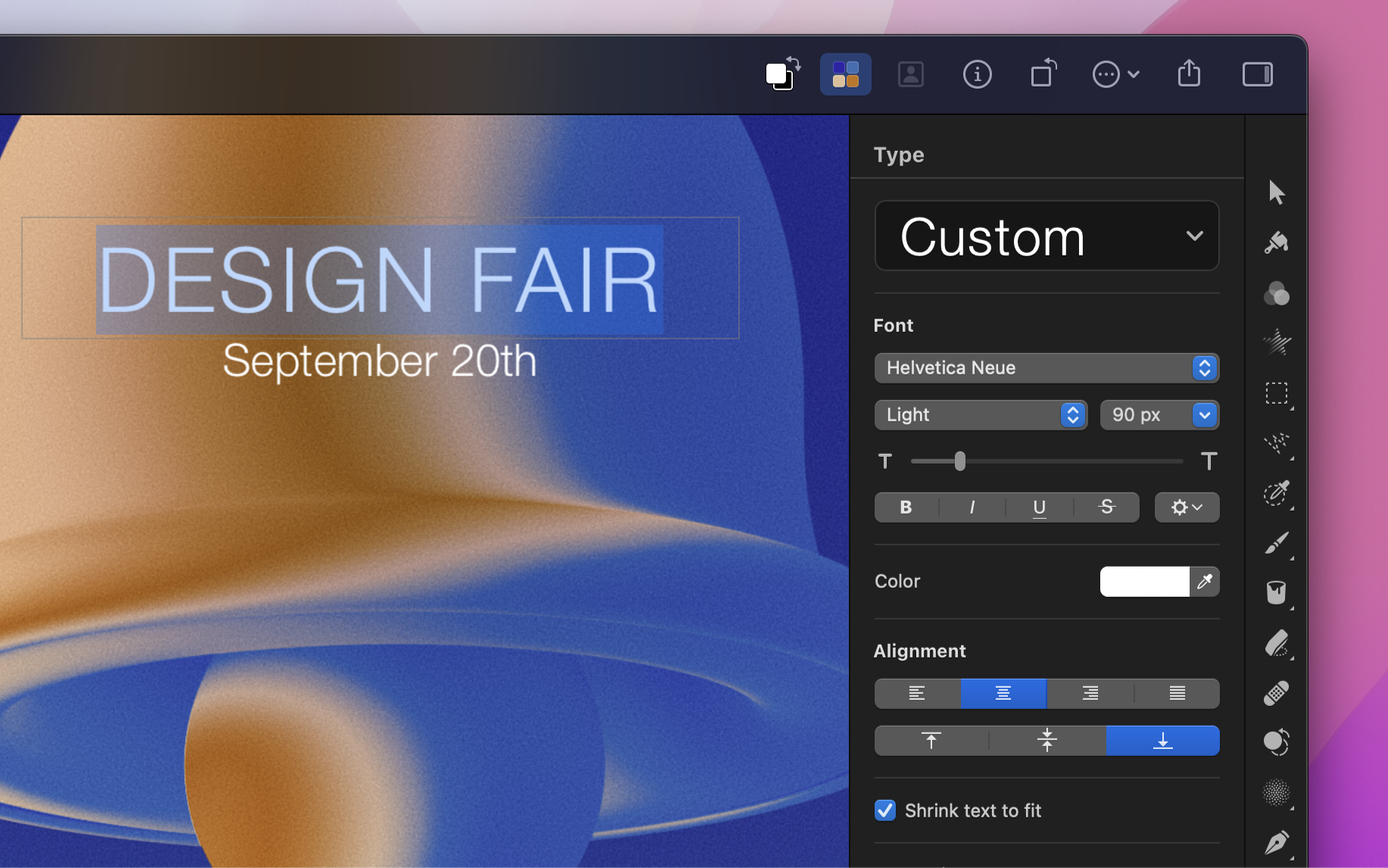
替换模板中的文字时,默认会启用 Shrink text to fit 选项。这表示如果文字不再适合文本框或路径,输入时系统会自动缩小文字大小。
若要关闭 Shrink text to fit:
- 选择要编辑的图层。
- 选择文字工具(Type tool)
 。
。 - 在工具选项面板中取消选择 Shrink text to fit。
选择替代元素#
Pixelmator Pro 的各个模板包含各种独特的形状、插图、效果和其他替代元素。你可以在这些元素之间切换,轻松改变设计的外观。例如,在 Design Fair 模板系列中,有 11 种不同的插图——铃铛、云朵、坚果、玩具、南瓜、缎带、仙人掌、贝壳、浆果和鸡蛋——每种都能为设计赋予不同主题。
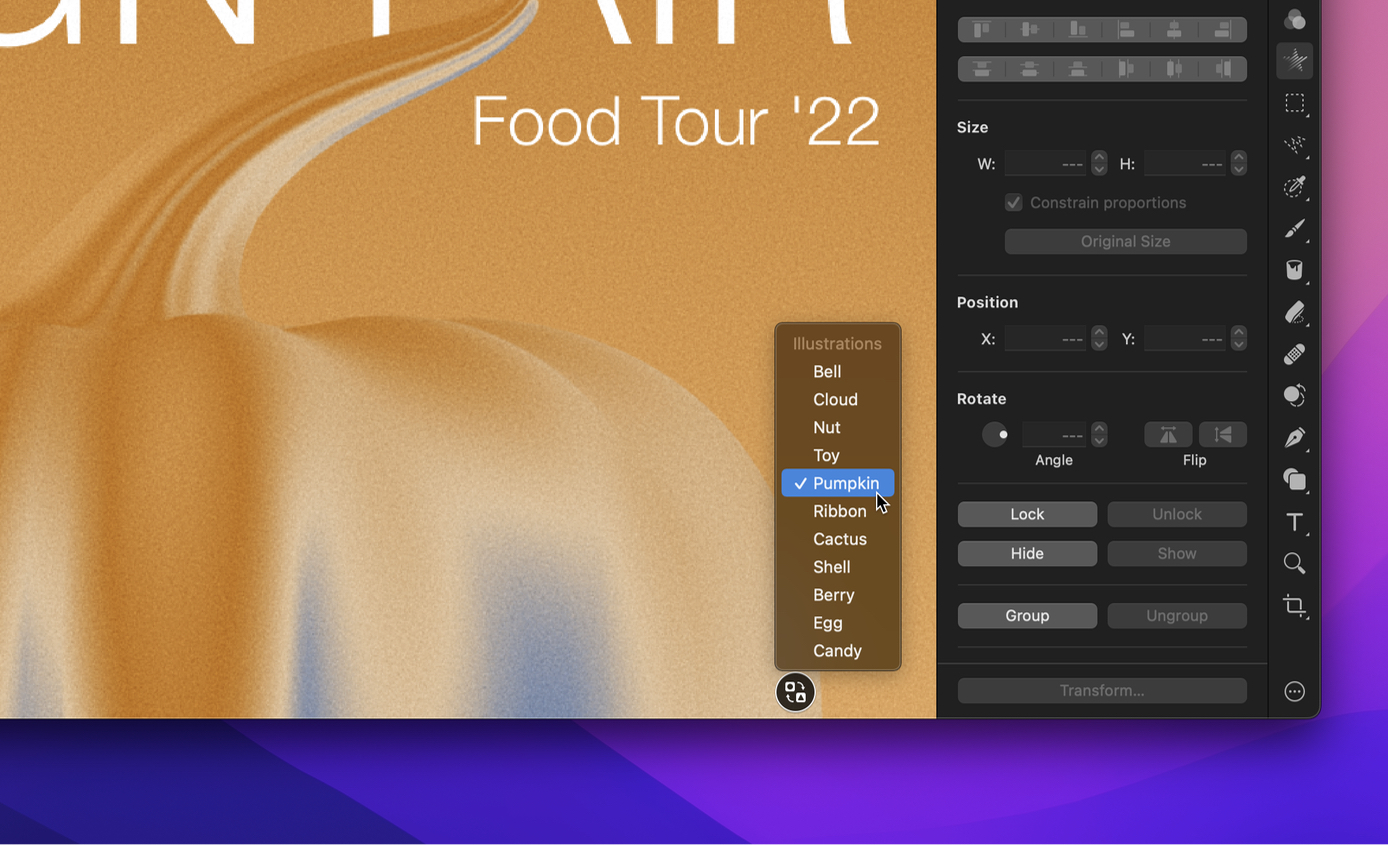
若要更改替代元素,请执行以下任一操作:
- 点按要替换元素旁的 Alternative Elements 按钮
 ,然后选择要应用的元素。你也可以将指针悬停在菜单项上查看预览。
 - 在图层边栏中,打开 Alternative Elements 图层组,然后选择要应用的元素。
自定义模板颜色#
若要让模板具备独特外观和风格,你可以从一组现成的 Document Colors 调色板中选择。
- 点按 Document Colors
 ,了解如何添加它。
 - 如有需要,还可以进一步自定义调色板:
- 更改调色板中的颜色——点按任一色板(swatch)以打开取色器(Color Picker)。你也可以使用吸管工具从图像中拾取颜色。
- 添加或移除颜色——按住 Control 点按色板,然后选取 Add Color 或 Remove Color。
- 新建调色板——点按 More
 ,然后选取 Duplicate Palette;接着按需更改新调色板中的颜色。
 - 复制或粘贴调色板——点按 More ,然后选取 Copy All Palettes 以复制,或选取 Paste All Palettes 以粘贴。
- 移除调色板——选择要移除的调色板,然后从 More 菜单 中选取 Remove Palette。
定义自定义占位图像、形状或替代元素#
在 Pixelmator Pro 中,你可以定义自定义占位图像、文字和替代元素,从而从头创建自己的模板。
若要将图像或形状定义为占位元素:
- 在图层边栏中或直接在画布上,选择图层,以用作占位元素。
- 从屏幕顶部的 Format 菜单中选取 Format > Advanced > Define as Placeholder。
若要将一组图像、形状或文字定义为替代元素:
- 将要用作替代元素的图层编组。
- 从屏幕顶部的 Format 菜单中选取 Format > Advanced > Define as Alternative Elements Group。
在 Placeholder Options 菜单中,你可以选择替换元素的插入方式。你可以选择自动移除背景,或以数种不同方式缩放视觉素材。
存储和导出设计#
完成模板设计后,你可以存储或导出它。