应用平铺效果
平铺(Tile)类别中的效果会以艺术或几何图案反复平铺所选图层。
反复平铺图像#
平铺效果可直接应用到单个图层,也可通过效果图层应用到合成图像中的多个图层。
- 选择想编辑的一个或多个图层。
- 通过以下任一方式操作:
将效果应用到当前选中的图层:
- 在工具边栏中点按效果
 ,点按添加效果,然后从平铺集合中选择效果。
 - 选取 格式 > 效果 > 平铺,再选取效果。
- 按键盘上的
F,点按添加效果,然后从平铺集合中选择效果。
将效果应用到多个图层:
- 从屏幕顶部的插入菜单中选取 插入 > 效果,点按添加效果,然后从平铺集合中选择效果。
- 点按图层边栏顶部的插入图层
 ,选择效果,点按添加效果,然后从平铺集合中选择效果。
 - 按键盘上的
Shift ⇧+Command ⌘+F,点按添加效果,然后从平铺集合中选择效果。
- 在工具边栏中点按效果
Kaleidoscope 平铺效果#
Kaleidoscope 效果会对称反射图像,以创建万花筒图案。
自定效果:
- 移动 数量 滑块以更改反射数量。也可以输入 1 到 64 之间的值。
- 移动 角度 转盘以更改反射角度。也可以输入 0.0º 到 359.9º 之间的值。
- 移动效果绳索的控制柄以选择万花筒图案的中心。若未显示效果绳索,请点按工具选项面板中的绳索按钮。
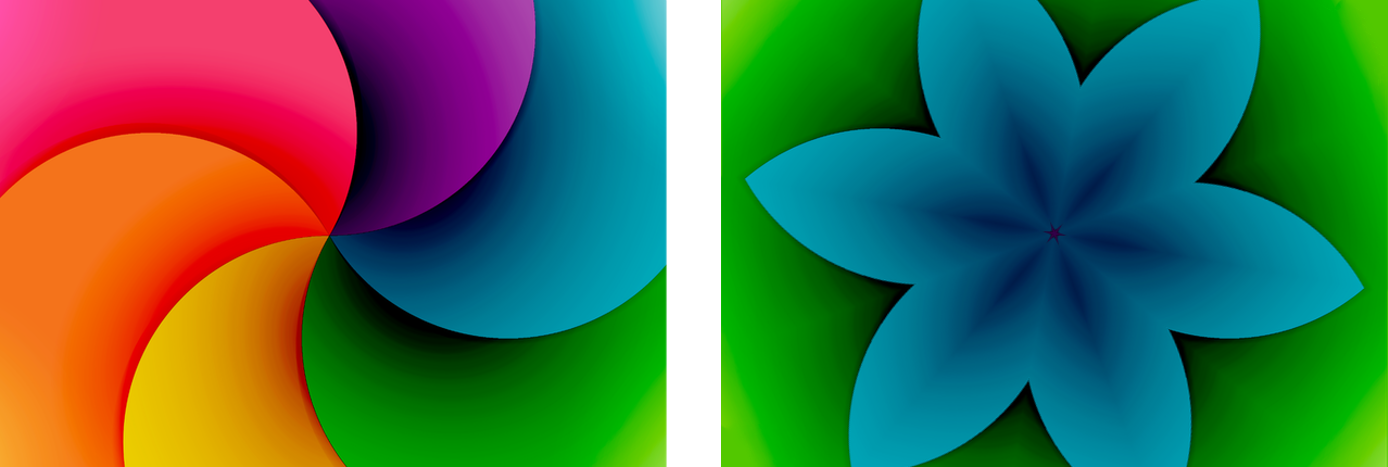
若要在应用 Kaleidoscope 效果时保留图层透明度,请在工具选项面板中点按效果名称,然后选取保留透明度。
Triangle Kaleidoscope 平铺效果#
Triangle Kaleidoscope 效果会对称反射图像,以创建由三角形区段构成的万花筒图案。
自定效果:
- 移动 大小 滑块以更改反射的大小和数量。也可以输入 0.0 px 到 1000.0 px 之间的值。
- 将 衰减 滑块向左移动可压暗离原始三角形更远的任意三角形,向右移动可减弱压暗效果。
- 移动 旋转 转盘以更改反射角度。也可以输入 0.0º 到 359.9º 之间的值。
- 移动效果绳索的控制柄以选择万花筒图案的中心。若未显示效果绳索,请点按工具选项面板中的绳索按钮。
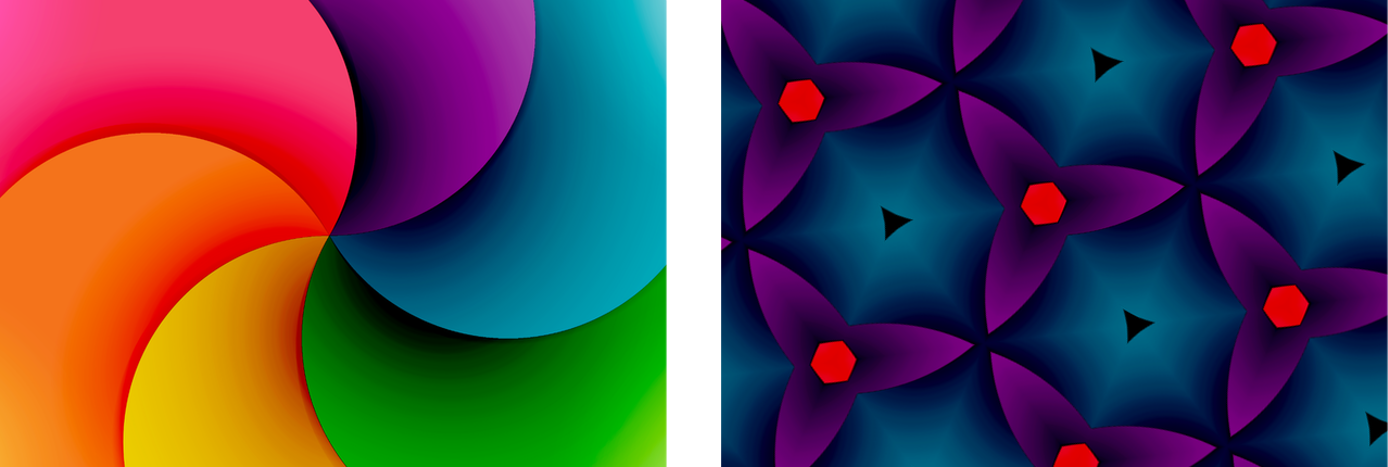
若要在应用 Triangle Kaleidoscope 效果时保留图层透明度,请在工具选项面板中点按效果名称,然后选取保留透明度。
Snowflake 平铺效果#
Snowflake 效果会对源图像应用八向反射对称性,从而生成平铺图像。
自定效果:
- 移动 角度 转盘以更改雪花角度。也可以输入 0.0º 到 359.9º 之间的值。
- 移动 宽度 滑块以调整雪花大小。也可以输入 0.0 px 到 200.0 px 之间的值。
- 移动效果控制柄以调整效果位置。若未显示效果绳索,请点按工具选项面板中的绳索按钮。
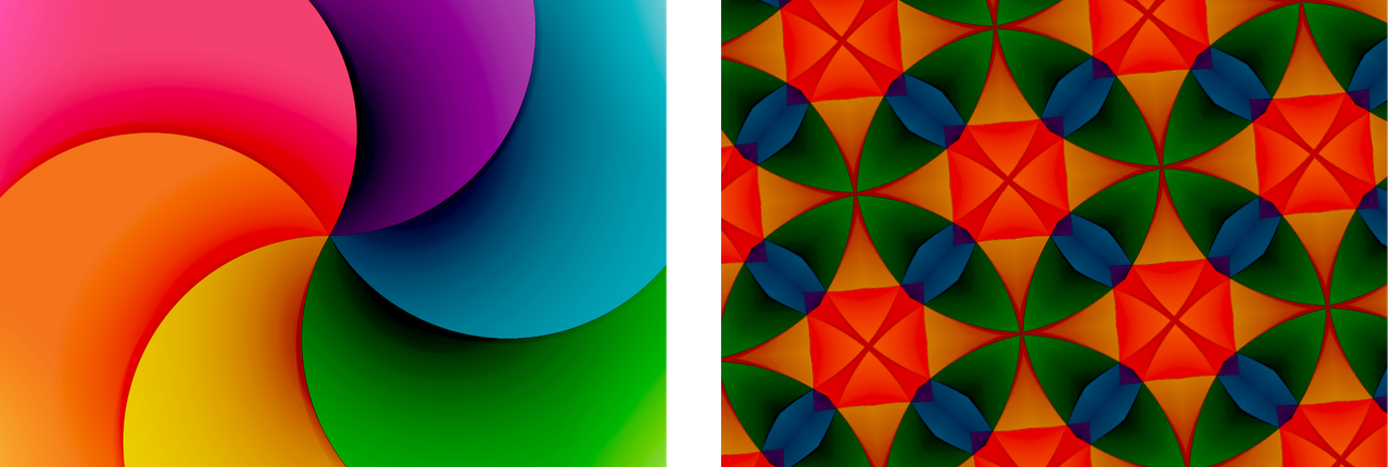
若要在应用 Snowflake 效果时保留图层透明度,请在工具选项面板中点按效果名称,然后选取保留透明度。
Tessera 平铺效果#
Tessera 效果会在平行四边形中反射图像并倾斜各个区段,从而生成平铺图像。
自定效果:
- 移动 角度 转盘以调整图案中平铺块的角度。也可以输入 0.0º 到 359.9º 之间的值。
- 移动 宽度 滑块以调整构成 Tessera 效果的区段大小。也可以输入 0.0 px 到 200.0 px 之间的值。
- 移动 锐角 转盘以调整平铺块形状:小值会创建细长的菱形平铺块,大值会创建较粗的平铺块。也可以输入 0.0º 到 359.9º 之间的值。
- 移动效果控制柄以调整效果位置。若未显示效果绳索,请点按工具选项面板中的绳索按钮。
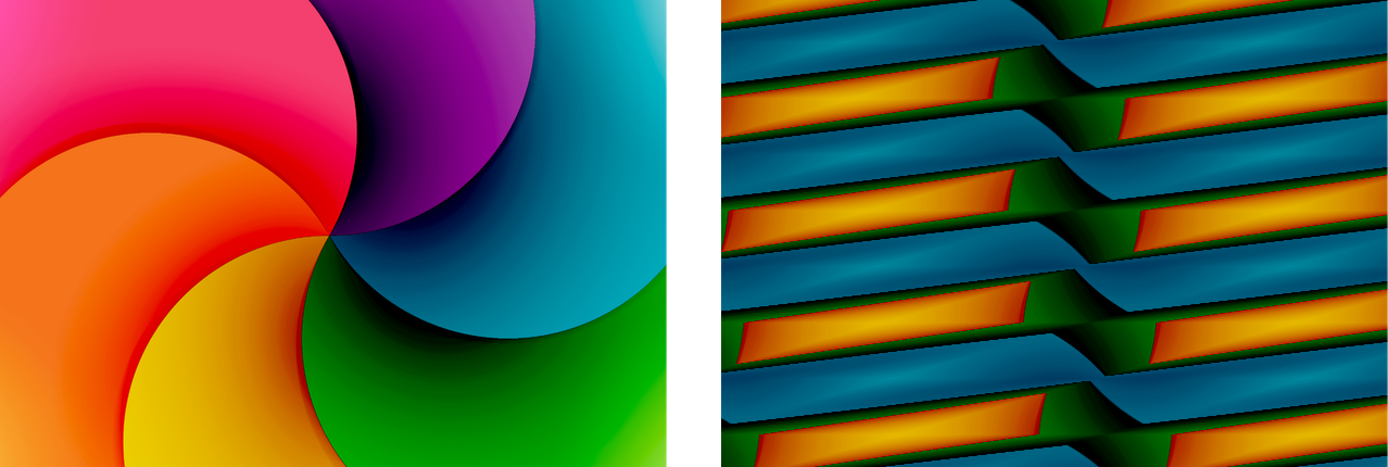
若要在应用 Tessera 效果时保留图层透明度,请在工具选项面板中点按效果名称,然后选取保留透明度。
Pinwheel 平铺效果#
Pinwheel 效果会以 90° 的增量旋转源图像,创建类似风车的图案。
自定效果:
- 移动 角度 转盘以调整图案中平铺块的角度。也可以输入 0.0º 到 359.9º 之间的值。
- 移动 宽度 滑块以调整构成 Pinwheel 效果的各个区段大小。也可以输入 0.0 px 到 200.0 px 之间的值。
- 移动效果控制柄以调整效果位置。若未显示效果绳索,请点按工具选项面板中的绳索按钮。
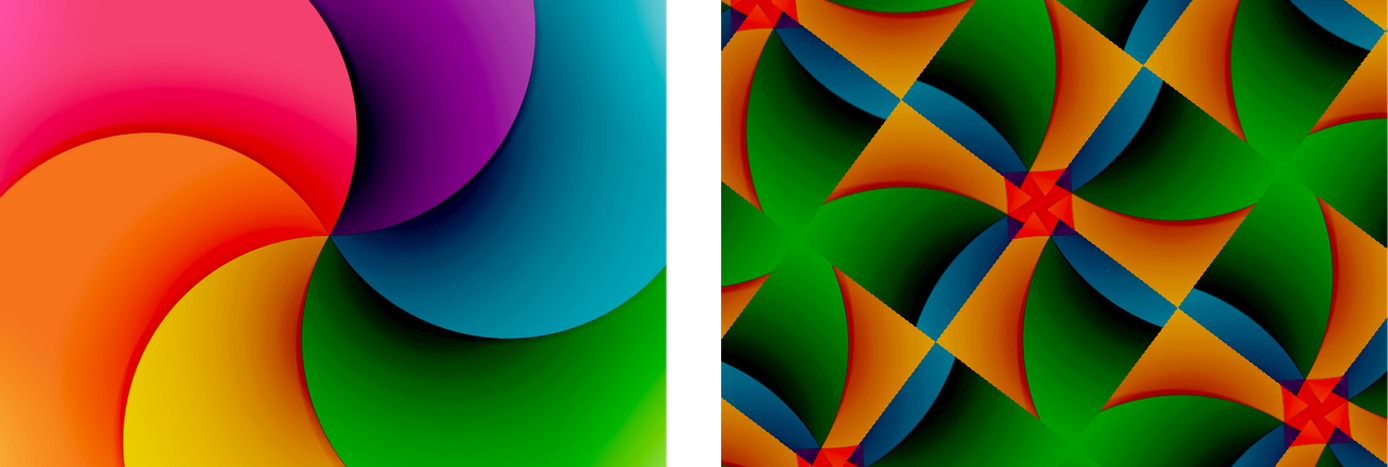
若要在应用 Pinwheel 效果时保留图层透明度,请在工具选项面板中点按效果名称,然后选取保留透明度。
Shutters 平铺效果#
Shutters 效果会通过应用四次平移操作,从源图像生成平铺图像。
自定效果:
- 移动 角度 转盘以调整图案中平铺块的角度。也可以输入 0.0º 到 359.9º 之间的值。
- 移动 宽度 滑块以调整构成 Shutters 效果的各个区段大小。也可以输入 0.0 px 到 200.0 px 之间的值。
- 移动 锐角 转盘以更改效果平铺块的角度。也可以输入 0.0º 到 359.9º 之间的值。
- 移动效果控制柄以调整效果位置。若未显示效果绳索,请点按工具选项面板中的绳索按钮。

若要在应用 Shutters 效果时保留图层透明度,请在工具选项面板中点按效果名称,然后选取保留透明度。
Brickwork 平铺效果#
Brickwork 效果会从源图像生成砖墙风格的平铺图像。
自定效果:
- 移动 角度 转盘以调整图案中砖块的角度。也可以输入 0.0º 到 359.9º 之间的值。
- 移动 宽度 滑块以调整图案中平铺块的大小。也可以输入 0.0 px 到 200.0 px 之间的值。
- 移动效果控制柄以调整效果位置。若未显示效果绳索,请点按工具选项面板中的绳索按钮。
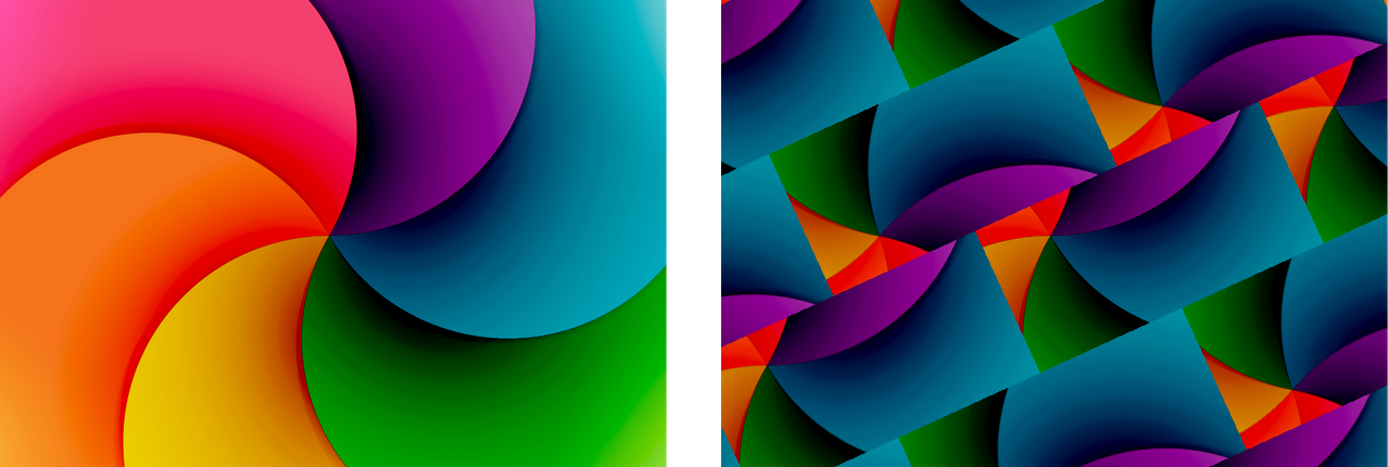
若要在应用 Brickwork 效果时保留图层透明度,请在工具选项面板中点按效果名称,然后选取保留透明度。
Op 平铺效果#
Op 平铺效果会分割图像并变换每一个区段,再将它们组合为光学艺术风格的效果。
自定效果:
- 移动 缩放 滑块以调整 Op 效果所产生图像的大小。也可以输入 10% 到 1000% 之间的值。
- 移动 角度 转盘以旋转 Op 效果的结果。也可以输入 0.0º 到 359.9º 之间的值。
- 移动 宽度 滑块以调整构成 Op 效果的各个区段大小。
- 移动效果控制柄以调整效果位置。若未显示效果绳索,请点按工具选项面板中的绳索按钮。
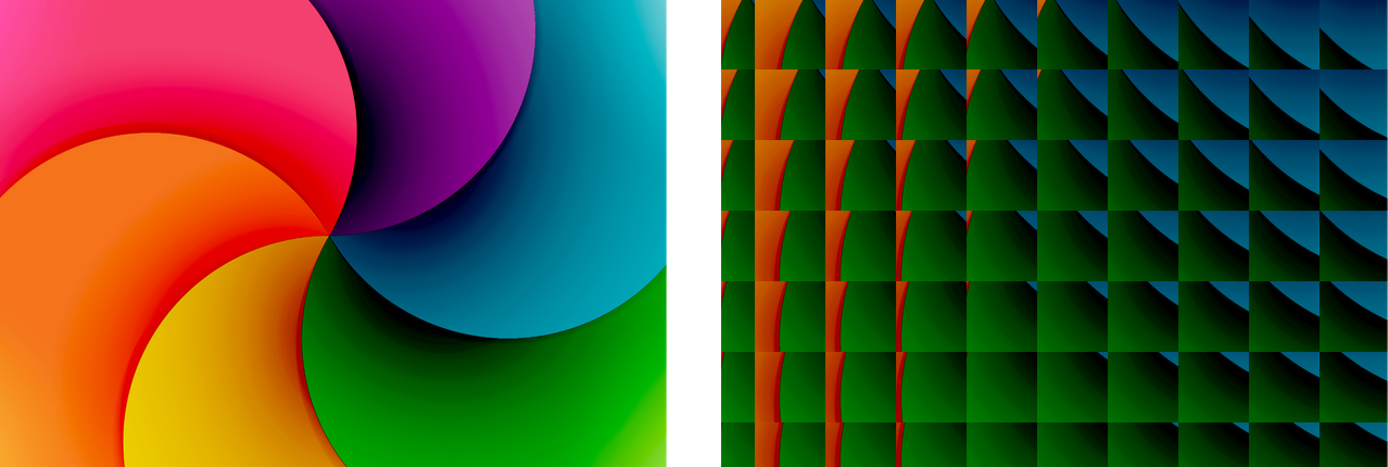
若要在应用 Op 效果时保留图层透明度,请在工具选项面板中点按效果名称,然后选取保留透明度。
Funhouse 平铺效果#
Funhouse 效果会先在平行四边形中反射图像以扭曲它,再平铺结果。
自定效果:
- 移动 角度 转盘以旋转 Funhouse 效果的结果。也可以输入 0.0º 到 359.9º 之间的值。
- 移动 锐角 转盘以更改效果平铺块的角度。也可以输入 0.0º 到 359.9º 之间的值。
- 移动 宽度 滑块以调整构成 Funhouse 效果的各个区段大小。也可以输入 0.0 px 到 200.0 px 之间的值。
- 移动效果控制柄以调整效果位置。若未显示效果绳索,请点按工具选项面板中的绳索按钮。
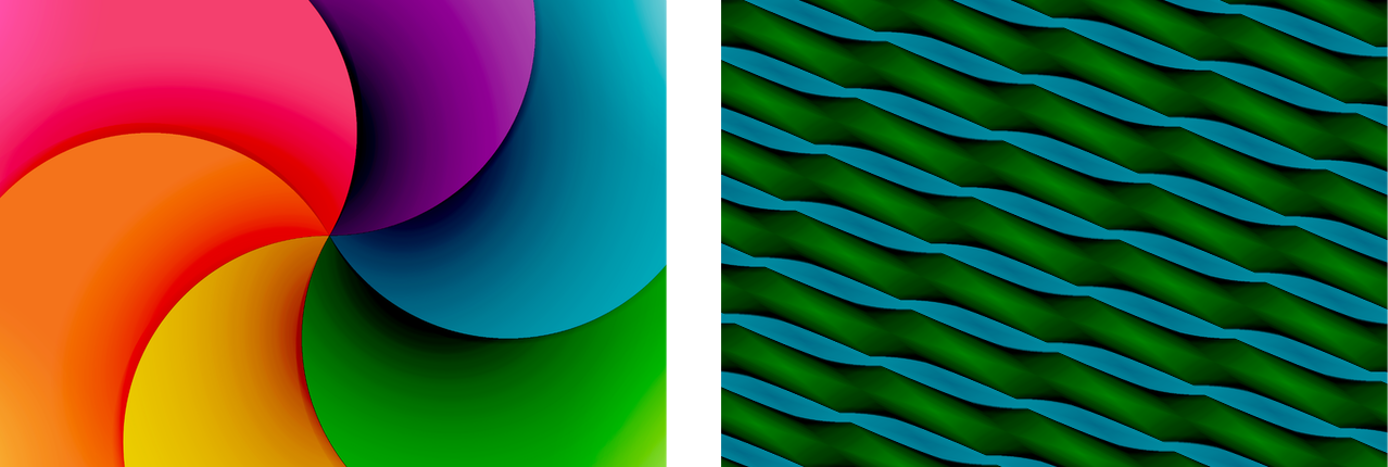
若要在应用 Funhouse 效果时保留图层透明度,请在工具选项面板中点按效果名称,然后选取保留透明度。
Lattice 平铺效果#
Lattice 效果会将图像分割为六角形碎片,每个碎片反射图像,从而形成马赛克外观。
自定效果:
- 移动 角度 转盘以旋转 Lattice 效果的结果。也可以输入 0.0º 到 359.9º 之间的值。
- 移动 宽度 滑块以调整构成 Lattice 效果的各个区段大小。也可以输入 0.0 px 到 200.0 px 之间的值。
- 移动效果控制柄以调整效果位置。若未显示效果绳索,请点按工具选项面板中的绳索按钮。
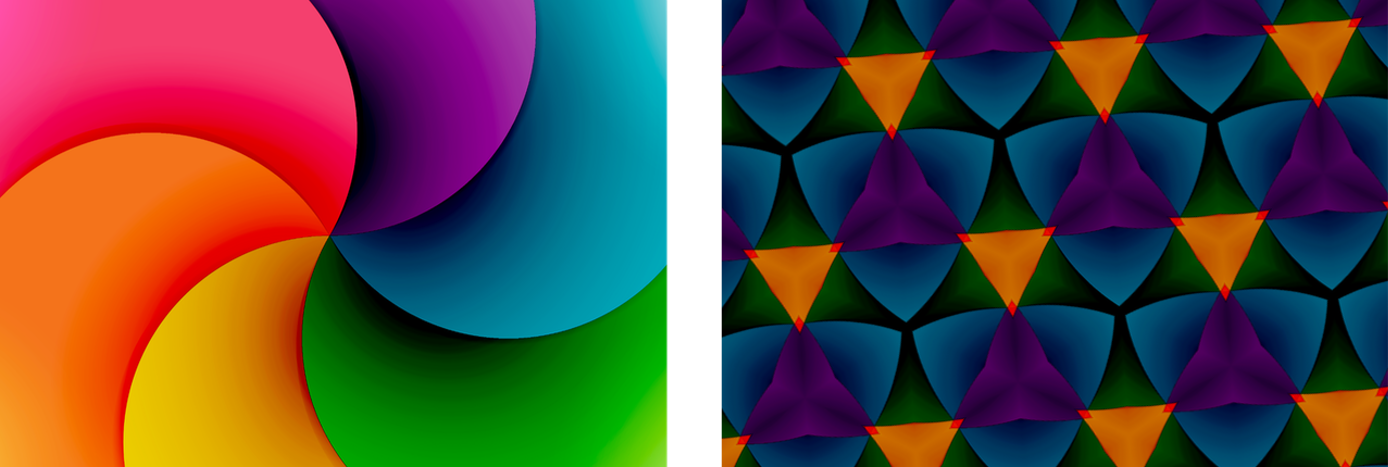
若要在应用 Lattice 效果时保留图层透明度,请在工具选项面板中点按效果名称,然后选取保留透明度。
Windmill 平铺效果#
Windmill 效果会以 60° 的增量旋转源图像,创建由类似风车帆叶的平铺块构成的图案。
自定效果:
- 移动 角度 转盘以旋转 Windmill 效果的结果。也可以输入 0.0º 到 359.9º 之间的值。
- 移动 宽度 滑块以调整构成 Windmill 效果的各个区段大小。也可以输入 0.0 px 到 200.0 px 之间的值。
- 移动效果控制柄以调整效果位置。若未显示效果绳索,请点按工具选项面板中的绳索按钮。
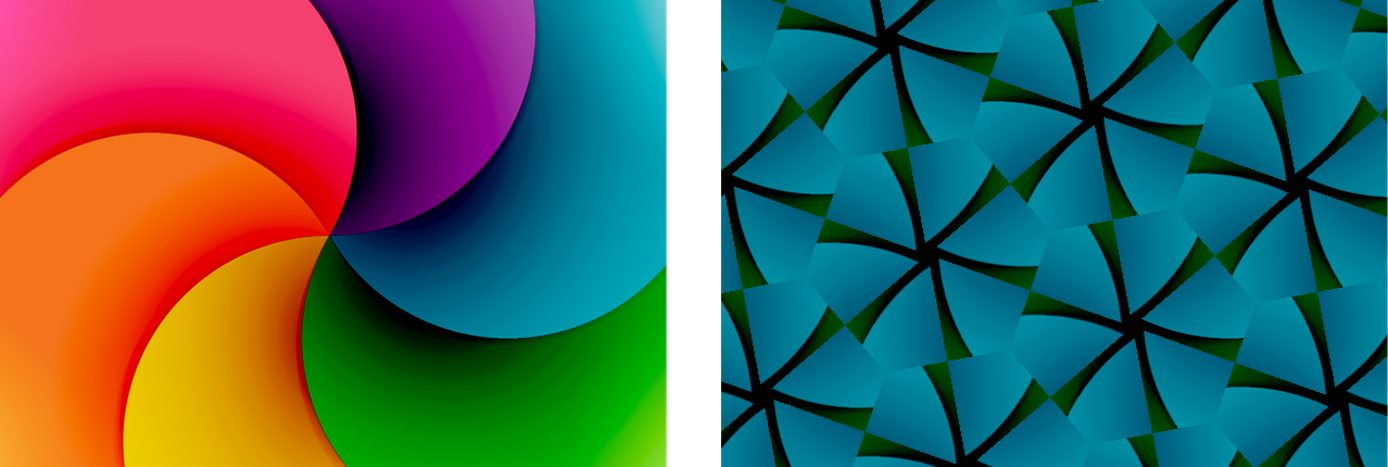
若要在应用 Windmill 效果时保留图层透明度,请在工具选项面板中点按效果名称,然后选取保留透明度。
Triangle 平铺效果#
Triangle 效果会平铺所选图层的一个三角形区段。
自定效果:
- 移动 大小 滑块以调整所平铺三角形的大小。也可以输入 0.0 px 到 1000.0 px 之间的值。
- 移动 旋转 转盘以旋转所平铺的三角形。也可以输入 0.0º 到 359.9º 之间的值。
- 将 衰减 滑块向左移动可压暗离原始三角形更远的任意三角形,向右移动可减弱压暗效果。
- 移动效果控制柄以选择应平铺的区域。若未显示效果绳索,请点按工具选项面板中的绳索按钮。
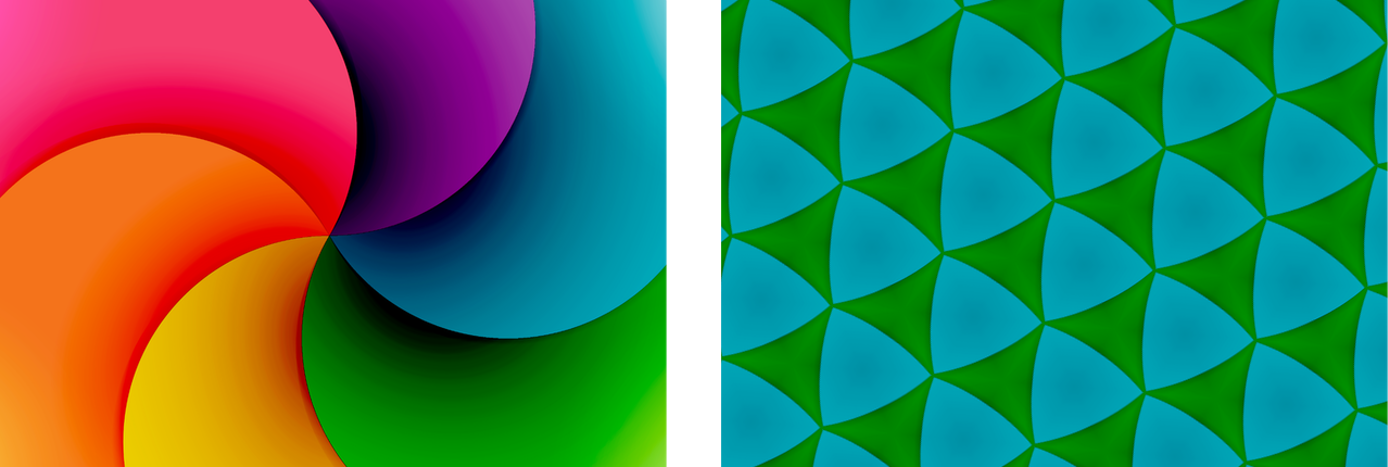
若要在应用 Triangle 效果时保留图层透明度,请在工具选项面板中点按效果名称,然后选取保留透明度。
Hexagon 平铺效果#
Hexagon 效果会以 30° 的增量旋转源图像,从而生成平铺图像。
自定效果:
- 移动 角度 转盘以旋转 Hexagon 效果的结果。也可以输入 0.0º 到 359.9º 之间的值。
- 移动 宽度 滑块以调整构成 Hexagon 效果的各个区段大小。也可以输入 0.0 px 到 200.0 px 之间的值。
- 移动效果控制柄以调整效果位置。若未显示效果绳索,请点按工具选项面板中的绳索按钮。
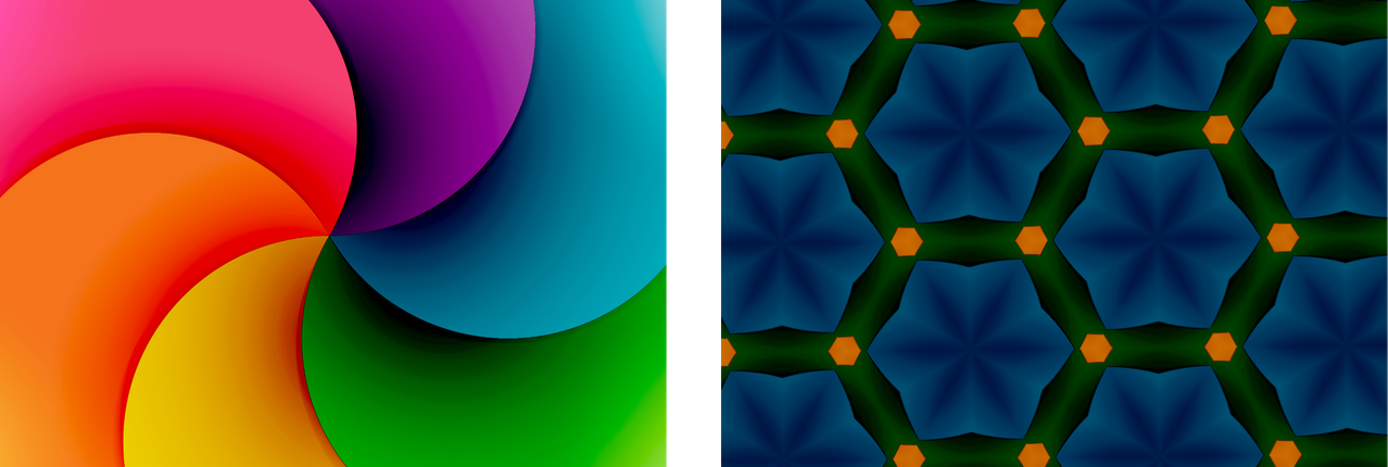
若要在应用 Hexagon 效果时保留图层透明度,请在工具选项面板中点按效果名称,然后选取保留透明度。
Affine Tile 效果#
Affine Tile 效果可让你拉伸、倾斜和旋转所选图像,再平铺结果。
自定效果:
- 移动 角度 转盘以旋转图层。也可以输入 0.0º 到 359.9º 之间的值。
- 将 缩放 滑块向右移动可放大图层,向左移动可缩小它。也可以输入 1% 到 1000% 之间的值。
- 将 拉伸 滑块向右移动可水平拉伸图层,向左移动可收缩它。
- 移动 倾斜 滑块以斜切图像。也可以输入 -1000% 到 1000% 之间的值。
- 移动效果控制柄以调整效果位置。若未显示效果绳索,请点按工具选项面板中的绳索按钮。

若要在应用 Affine Tile 效果时保留图层透明度,请在工具选项面板中点按效果名称,然后选取保留透明度。
Perspective Tile 效果#
Perspective Tile 效果会更改所选图像的透视,然后平铺结果。
- 移动每个效果控制柄以调整透视。若未显示效果绳索,请点按工具选项面板中的绳索按钮。
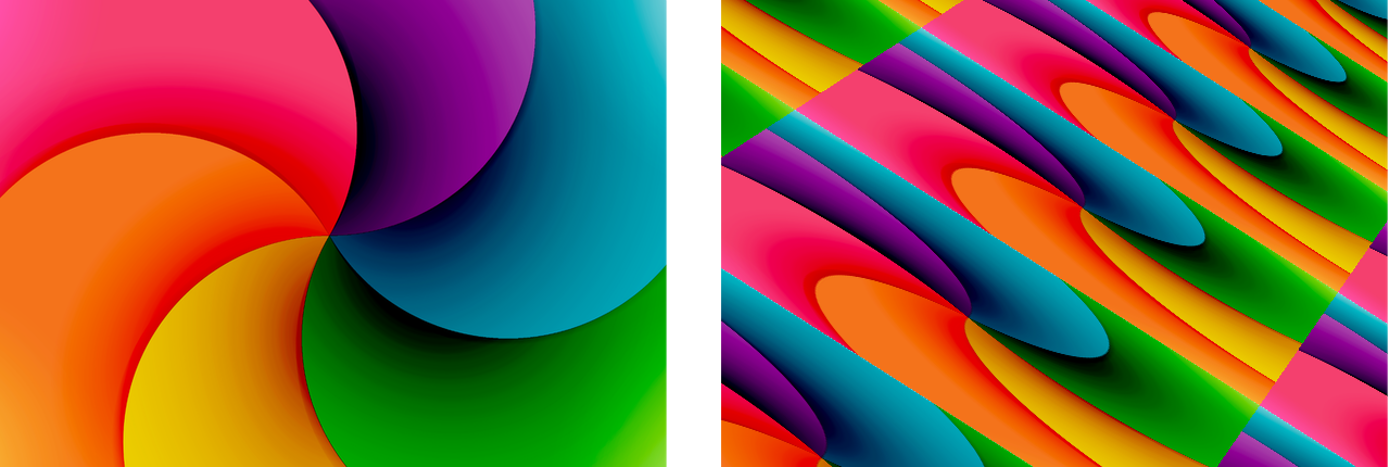
若要在应用 Perspective Tile 效果时保留图层透明度,请在工具选项面板中点按效果名称,然后选取保留透明度。
显示应用效果前后效果或重设效果#
显示原图:点按显示原图按钮,或按键盘上的 Control ⌃ + M,即可查看图像在未应用任何效果时的外观。
显示分屏比较:Option ⌥ – 点按显示原图按钮、按键盘上的 Control ⌃ + C,或用力点按画布。
若要重设所有效果,请点按工具选项面板底部的重设。