视频图层
在 Pixelmator Pro 中,视频图层的工作方式与普通图像图层相同。因此,您可以借助所有编辑图像时使用的工具,轻松编辑视频并创建出色的视频设计。您可以为视频添加蒙版或裁剪视频、添加效果、更改色彩等。视频可从“照片”图库或 Finder 插入设计中;您可以单独编辑视频,也可以创建包含多个视频、图像、形状或文字的多图层合成图像。
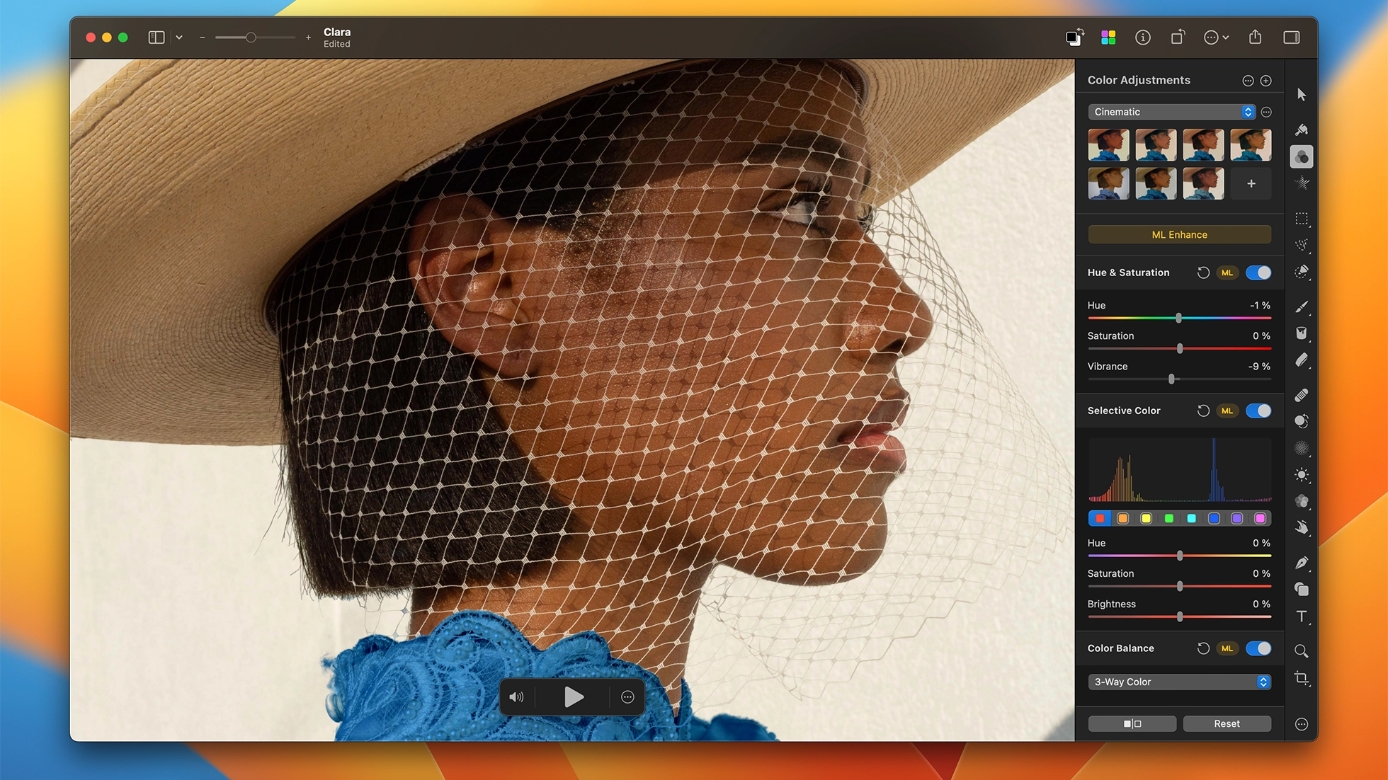
视频图层具有易用的画布内视频控制项,可用于快速播放或暂停视频、选择海报帧、静音或取消静音音频,或访问更高级的视频控制项。
您可以打开包括 MP4 和 QuickTime 影片在内的常见视频格式,也可以通过自定压缩类型(仅限 QuickTime 影片格式)、帧速率或大小等设置导出视频。
播放、暂停或静音视频#
当您将视频打开为新文稿或插入为图层时,可以使用屏幕底部方便的画布内控制项播放、暂停、静音视频或循环播放。

若只播放图层边栏中选中的视频图层,请对“播放”按钮用力点按并选取“播放所选内容”,或按键盘上的 Option ⌥ + Space。
若要显示或隐藏画布内视频控制项:
- 从屏幕顶部的“显示”菜单中选取 显示 > 视频播放。
- 选择以下任一项:
- 自动显示控制项: 选择视频图层时显示视频控制项。
- 始终显示控制项: 即使正在编辑其他类型图层,也显示视频控制项。
- 始终隐藏控制项: 完全关闭视频控制项。
修剪、浏览或设定视频海报帧#
若要修剪、浏览或设定视频海报帧,请点按画布内控制项中的“更多”,以打开更多编辑设置。
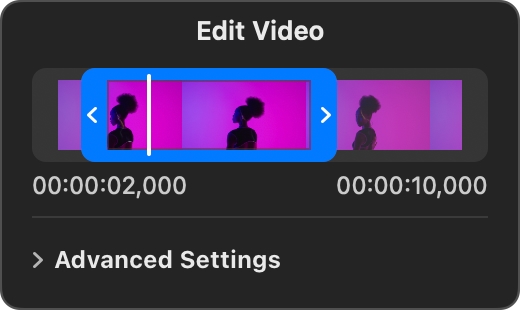
若要修剪视频,请执行以下任一操作:
- 拖移左侧修剪控制柄以修剪开头,或拖移右侧控制柄以修剪视频结尾。
- 在修剪栏左侧栏位中输入视频起始帧,在右侧栏位中输入结束帧。
拖移修剪控制柄时,您可以按住键盘上的 Command 键,在保持修剪后视频原始长度的同时更改视频起始帧或结束帧。
若要浏览视频,只需在修剪栏上拖移指针;若要设定海报帧,请双击修剪栏。
显示或隐藏视频控制项#
让包含视频图层的文稿始终显示视频控制项,或者仅在选择视频图层时自动显示它们。
若要显示或隐藏视频控制项:
- 从屏幕顶部的“显示”菜单中选取 显示 > 视频播放。
- 选择以下任一项:
- 自动显示控制项: 选择视频图层时显示视频控制项。
- 始终显示控制项: 即使正在编辑其他类型图层,也显示视频控制项。
- 始终隐藏控制项: 完全关闭视频控制项。
延迟视频播放#
在包含两个或更多视频图层的文稿中,会提供额外的视频编辑选项,让您可以将视频组合在一起。例如,如果希望一个视频在另一个视频之后开始播放,可以延迟其开始播放时间。
若要延迟视频的开始播放:
- 选择想要编辑的视频图层。
- 点按画布内控制项中的“更多”,然后展开“高级设置”。
- 拖移“开始播放时间”滑块以设定视频应在何时开始播放,或在专用栏位中输入特定时间。
设定视频开始和结束行为#
在包含两个或更多视频图层的文稿中,您可以延迟视频播放,使视频依次播放。完成此设置后,还可以使用高级视频编辑选项更改视频的开始和结束行为。
若要更改视频开始或结束行为:
- 选择想要编辑的视频图层。
- 点按“更多”,再点按“高级设置”,然后将播放延迟设为所需时间。
- 在“开始行为”弹出式菜单中选取一个选项:
- 保持帧: 在开始播放前保持视频第一帧。
- 隐藏视频: 在开始播放前保持视频图层隐藏。
- 在“结束行为”弹出式菜单中选取一个选项:
- 保持帧: 保持视频最后一帧,直至合成图像中的所有视频停止播放。
- 隐藏视频: 保持视频隐藏,直至合成图像中的所有视频停止播放。
- 循环视频: 保持循环播放视频。
- 往返播放视频: 保持来回播放视频。