格式化字符
可增加或减少任意文字中字符之间的间距。例如,可能想这样做来试验文字行长,或让标题容纳在单行中。
影响字符间距的另一种方式是使用连字,即将两个字符装饰性地连接为一个排版字符。若所用字体支持连字,便可在图像中使用它们。
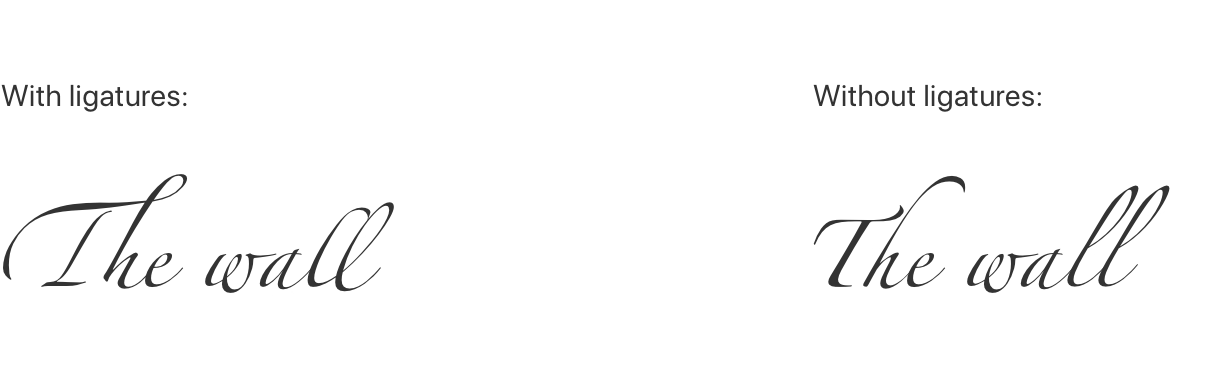
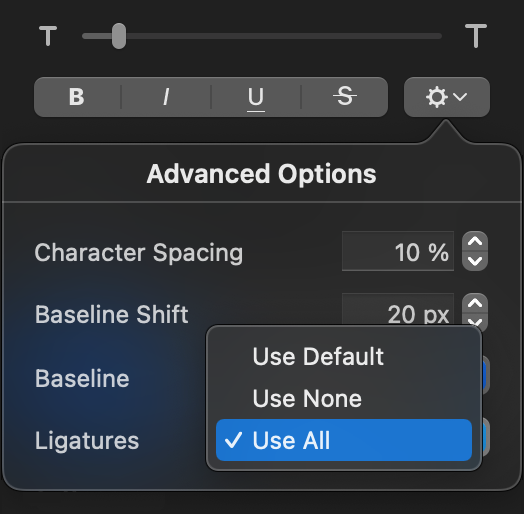
可以从工具选项面板中的操作弹出式菜单开启或关闭连字。
调整字符之间的间距#
- 通过以下任一方式选择文字工具:
- 在工具边栏中选择文字
 工具。
工具。 - 从屏幕顶部的工具菜单中选取 工具 > 文字。
- 按键盘上的
T键。
- 在工具边栏中选择文字
- 选择想更改的文字。
若要更改文本框中的所有文字,请点按第一个字符前方,然后按
Command ⌘+A以高亮显示全部文字。 - 点按文字大小滑块下方的操作弹出式菜单。
- 通过以下任一方式操作:
- 调整字符间距:在字符间距值字段输入所需字符间距百分比,或使用箭头按钮调整。可输入 -0% 到 1000% 之间的值。也可按
Option ⌥– 右箭头增加字符间距,或按Option ⌥– 左箭头减小它。 - 将文字设为下标或上标:点按基线弹出式菜单,然后选取一个选项。
若要在紧随上标或下标后继续输入普通文字,请直接点按上标或下标字符后方,然后选取默认基线选项。
- 在不改变文字大小的情况下上移或下移文字:点按基线偏移值字段,并输入所需值。可输入 -127 到 127 像素之间的值。
- 调整字符间距:在字符间距值字段输入所需字符间距百分比,或使用箭头按钮调整。可输入 -0% 到 1000% 之间的值。也可按
输入特殊字符和符号#
可使用字符检视器(如下所示)向文字添加特殊字符和符号,例如数学符号、拉丁字符和象形文字。
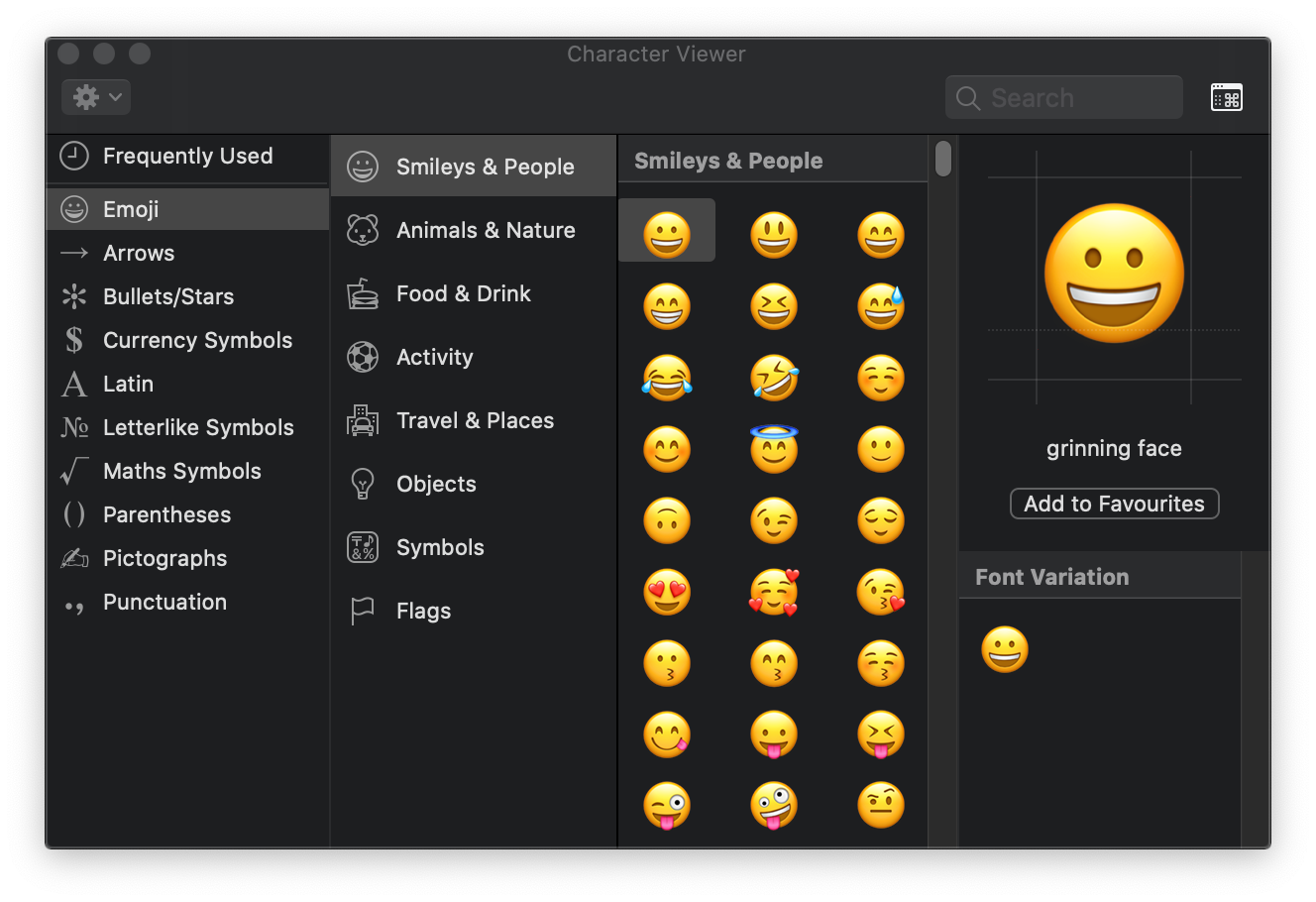
- 将插入点放到想显示字符的位置,然后通过以下任一方式操作:
- 从屏幕顶部的编辑菜单中选取 编辑 > 表情符号与符号。
- 按键盘上的
Control ⌃+Command ⌘+Space。
- 若要查找字符,请通过以下任一方式操作:
- 滚动以查看更多字符,或点按底部按钮以跳转到某类别。
- 向上滚动,然后在顶部搜索字段中输入内容(例如输入「分数」以查看可用分数,或输入 Unicode 名称或代码)。
- 向上滚动,然后点按右上角按钮以打开完整的字符检视器。
- 找到字符后,点按它以插入文字。
如果完整字符检视器在桌面上打开,可能需要双击字符。字符检视器会始终以其上次关闭时的状态打开。如果它已展开,而你希望下次打开时为弹出式视图,请点按右上角按钮以关闭展开视图。
若要进一步了解字符检视器,请点按桌面以切换到 Finder,从屏幕顶部的帮助菜单中选取 帮助 > Mac 帮助,然后搜索「字符检视器」。
使用字体窗口进行高级排版#
某些字体支持高级排版功能,如连字、替代字形、旧式数字等。可使用字体窗口调整这些选项。
- 从屏幕顶部的格式菜单中选取 格式 > 字体 > 显示字体。
- 在字体窗口中点按更多
 ,然后选取排版。
 - 选择想更改的文字。 若要更改文本框中的所有文字,请选择文本框。
- 从排版窗口中的可用选项里选择。