对齐和调整文字间距
可将文字格式化为对齐到文本框左侧、右侧、中央或两侧。在有界文本框中,也可垂直对齐文字。间距选项可让你调整文字字符和行之间的空间。
水平对齐和两端对齐文字#
- 通过以下任一方式选择文字工具:
- 在工具边栏中选择文字
 工具。
工具。 - 从屏幕顶部的工具菜单中选取 工具 > 文字。
- 按键盘上的
T键。
- 在工具边栏中选择文字
- 点按文本框以选择它。
- 在工具选项面板中选择对齐方式:
- 点按
 ,将文字左对齐。
 - 点按
 ,将文字居中。
 - 点按
 ,将文字右对齐。
 - 点按
 ,让文字在左右边缘两端对齐。
- 点按
垂直对齐文字#
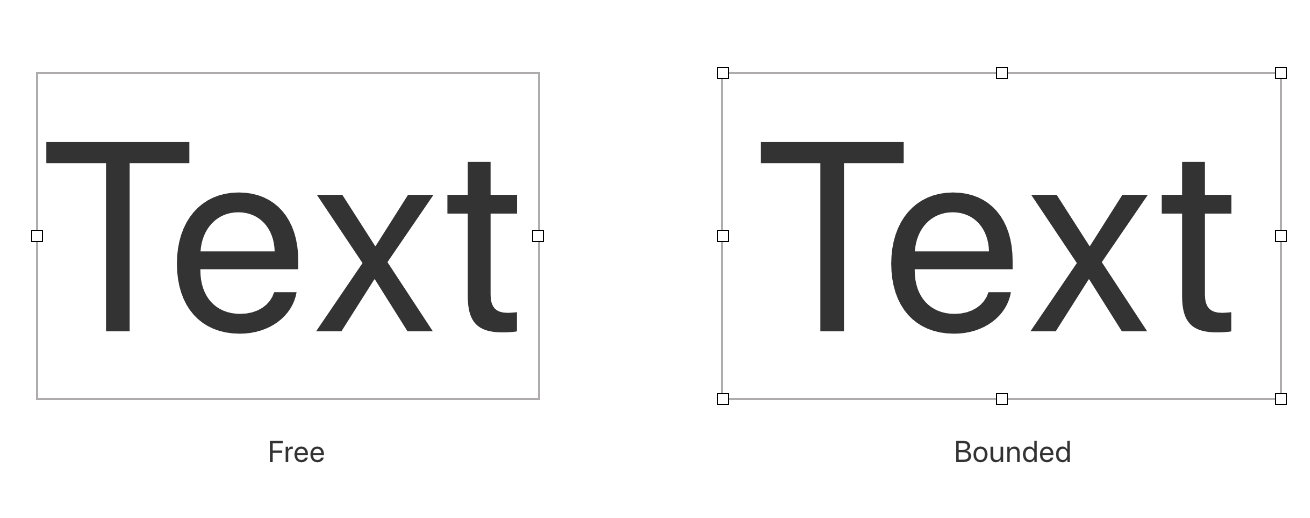
- 选择有界文本框。
- 在工具选项面板中选择对齐方式:
- 点按
 ,将文字对齐到文本框顶部。
 - 点按
 ,将文字对齐到文本框中部。
 - 点按
 ,将文字对齐到文本框底部。
- 点按
调整文字间距#
- 选择想更改的文字。
若要更改文本框中的所有文字,请选择文本框。
- 通过以下任一方式操作:
- 调整文字行间距:在间距下方,于行高字段输入所需值,或用微调器调整。可以输入 0.01 到 10.0 之间的值。
- 调整段落前间距:在间距下方,于段前字段输入所需值,或用微调器调整。可以输入 0 到 400 px 之间的值。
- 调整段落后间距:在间距下方,于段后字段输入所需值,或用微调器调整。可以输入 0 到 400 px 之间的值。